Pixel 教程
确认账号地区是否符合条件
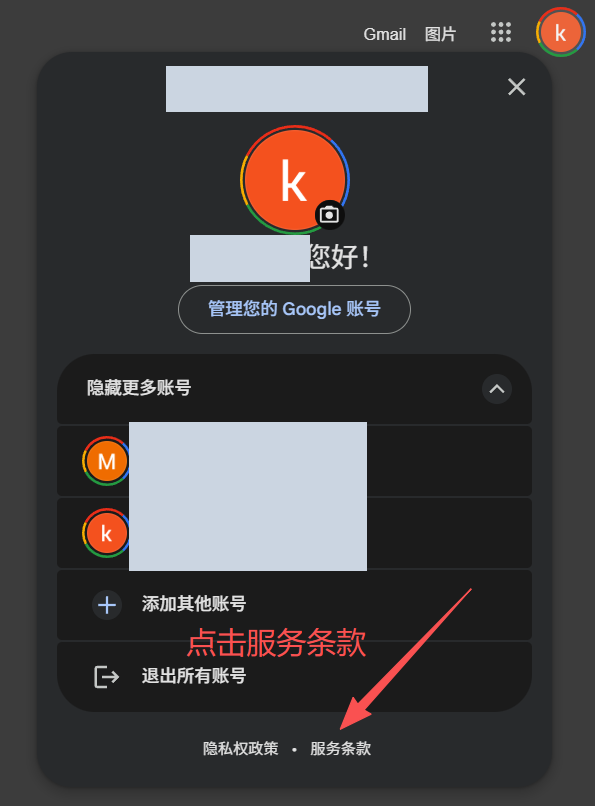
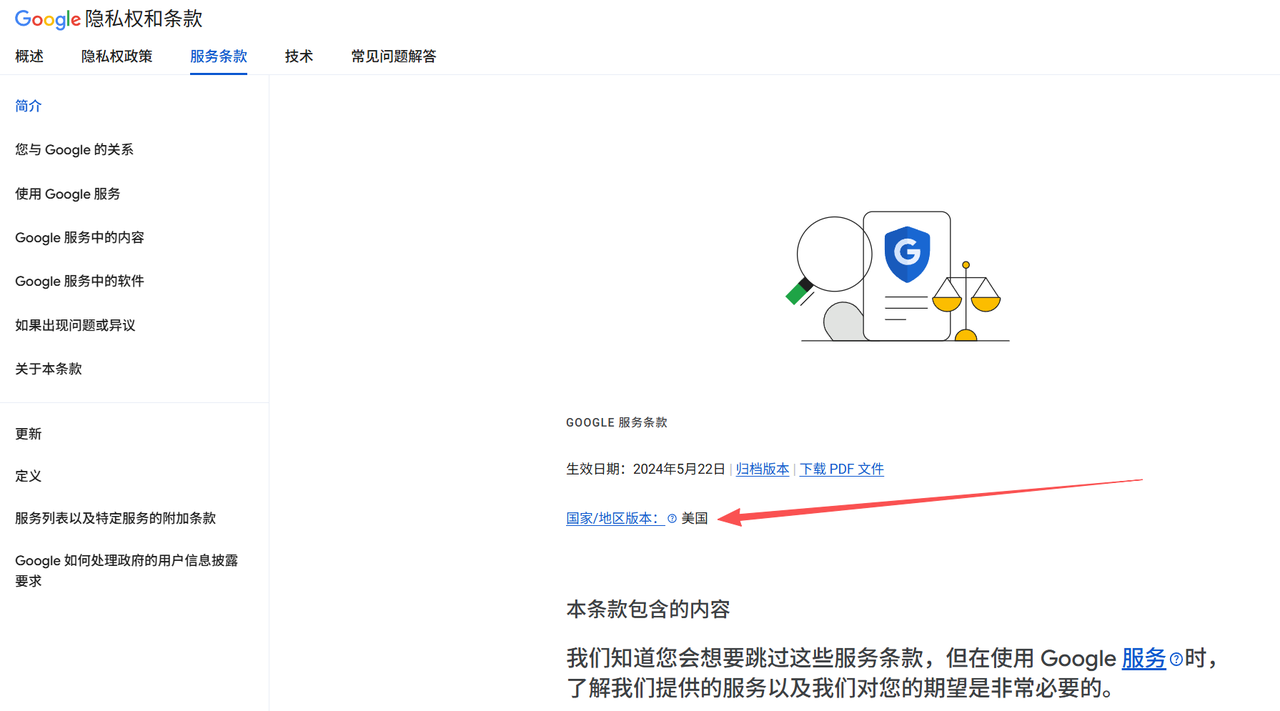
首先确认自己的账号是否在支持的地区内且是个人账号(企业号不行),查看方法:打开Google首页见下图
支持的地区列表(日本只有半年):
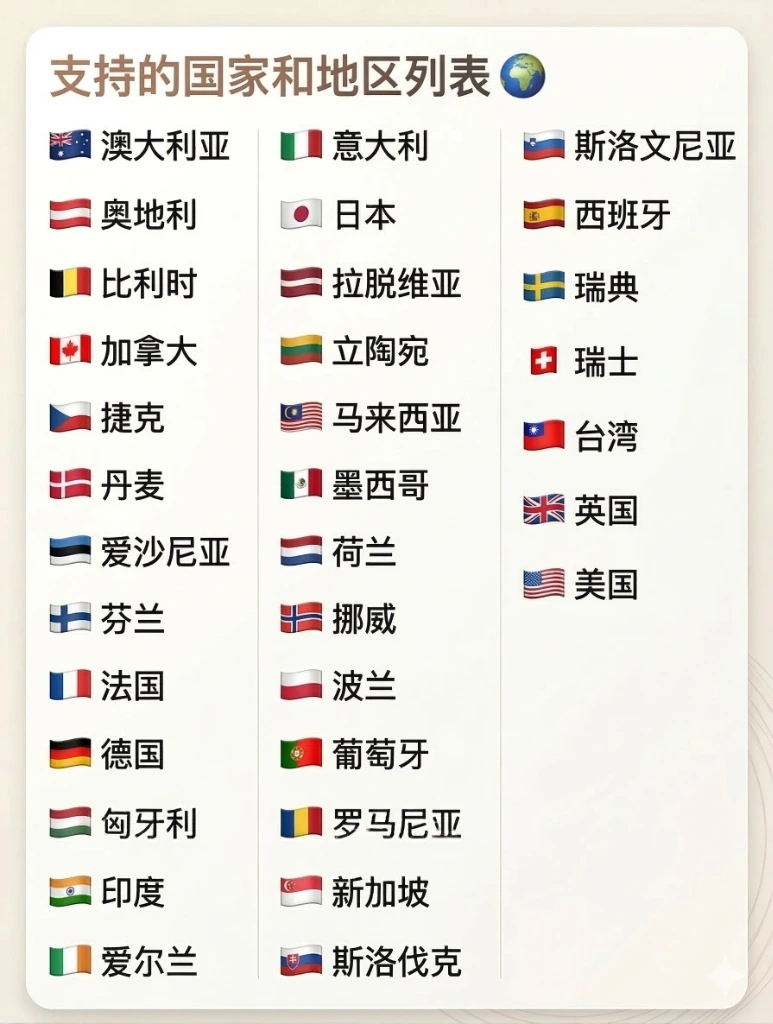
如果不在地区列表中,请先修改账号地区或者直接换号验证,修改教程:
如何修改谷歌账号的国家或地区 - IT - SunAI
然后确保已经关闭了家庭组,并进行下一步
开启2FA教程
以上条件都符合之后,进行下一步,开启2FA和开启身份验证器,开启教程:
然后打开https://myaccount.google.com/ 找到下图的语言
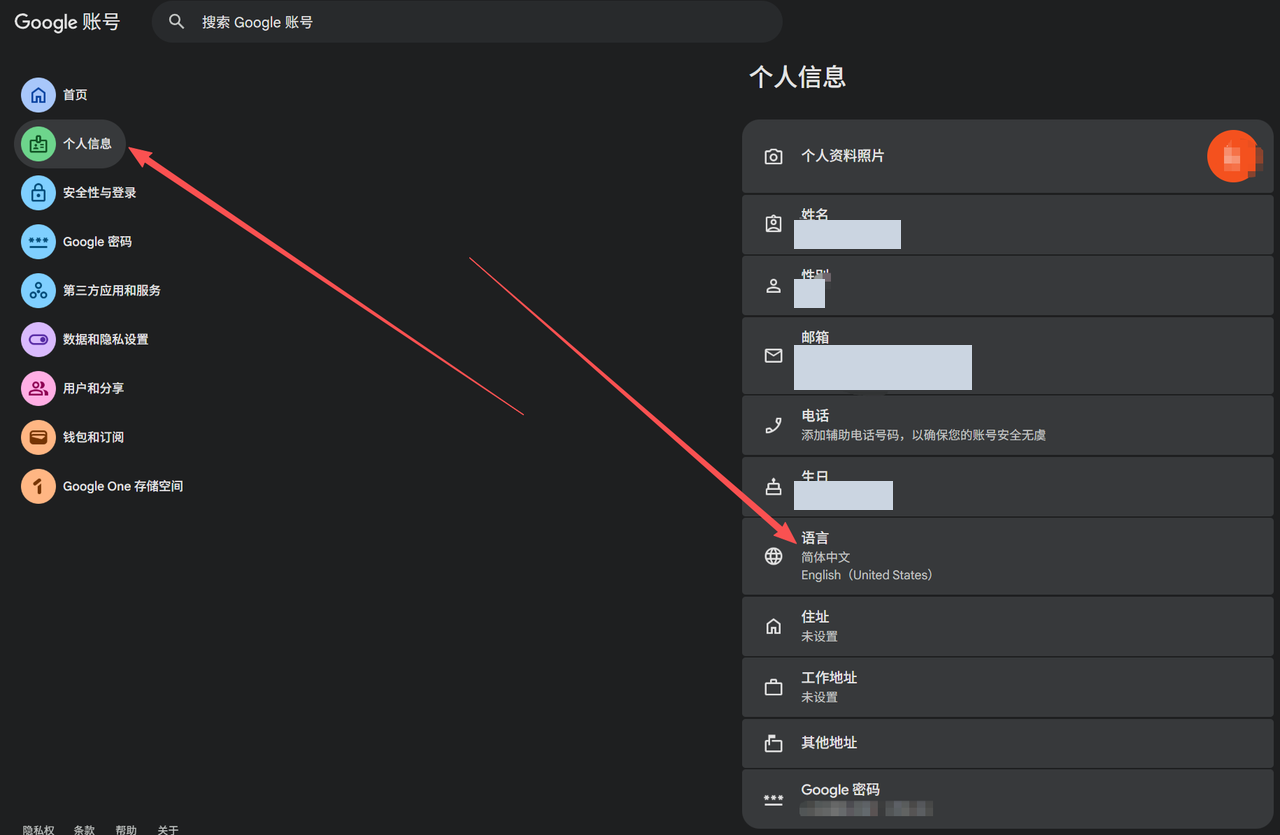
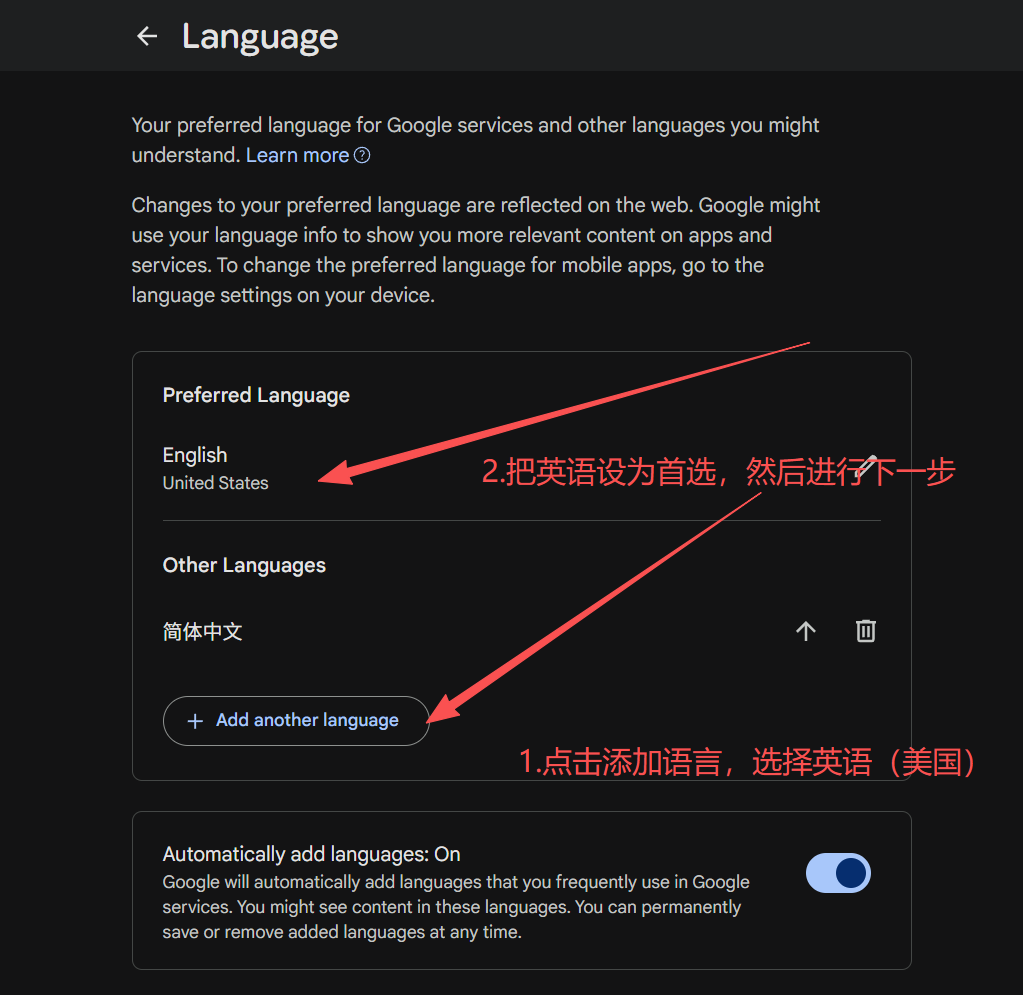
打开后,正常的显示页面是这样的(如果不一样,看认证成功后的错误解决方法):
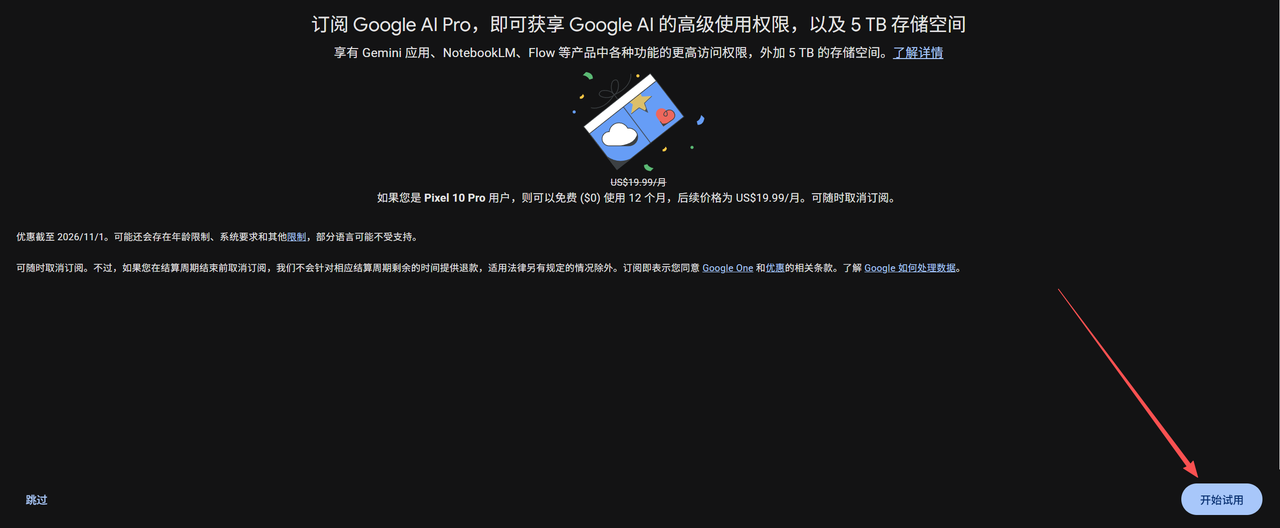
3个月的链接也同样适用以上情况,如果你做完上述的操作,还是没反应,那么就是节点问题,请更换节点再重新操作一遍,然后把谷歌语言改为英文之后再试
然后点击右下角的开始试用,填入相关的卡片信息
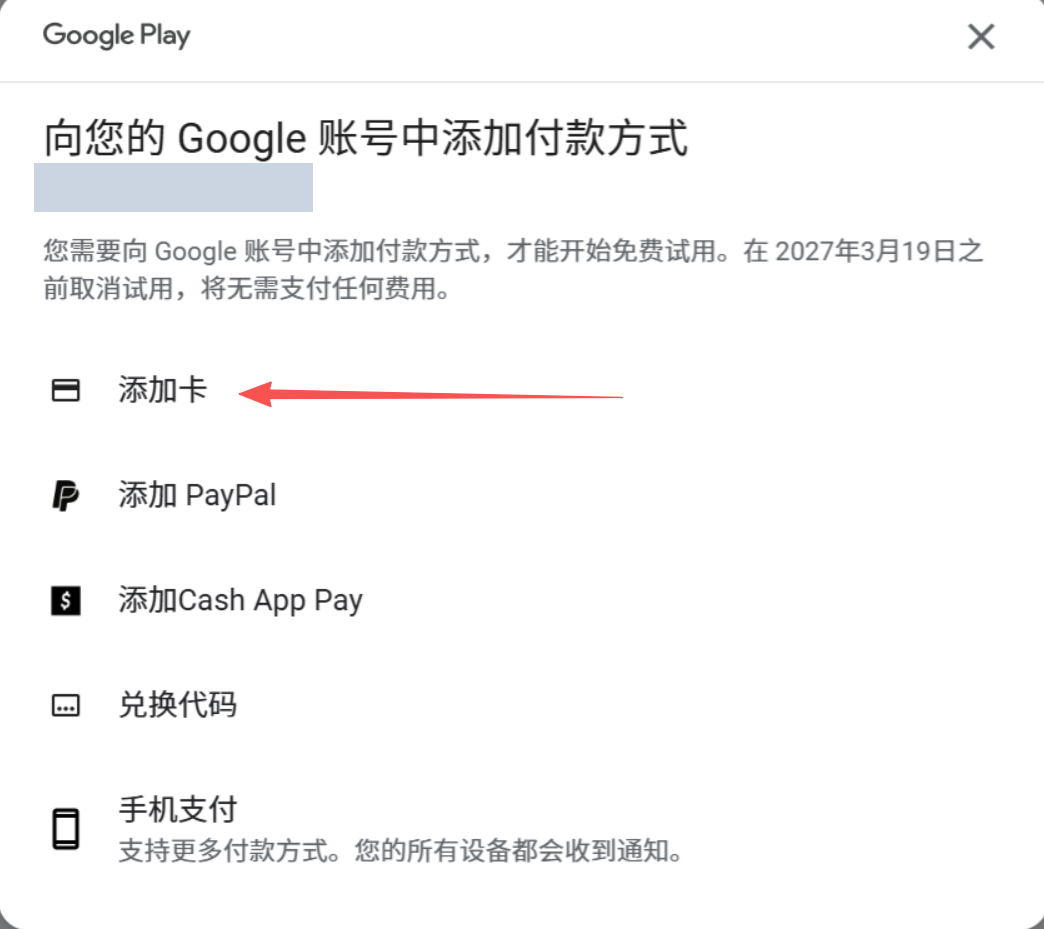
点击添加卡,不同的账号文字和位置可能不同,认图标或者翻译下即可
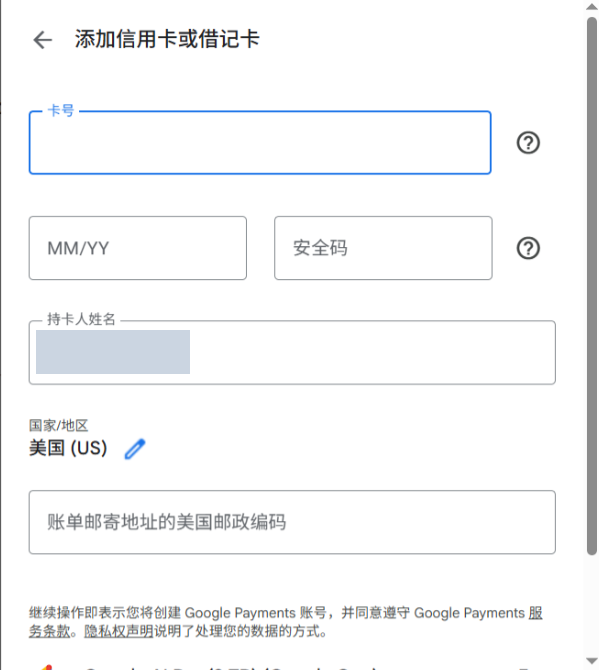
根据获得的卡片填入相关的信息
填写完成后,点击订阅即可
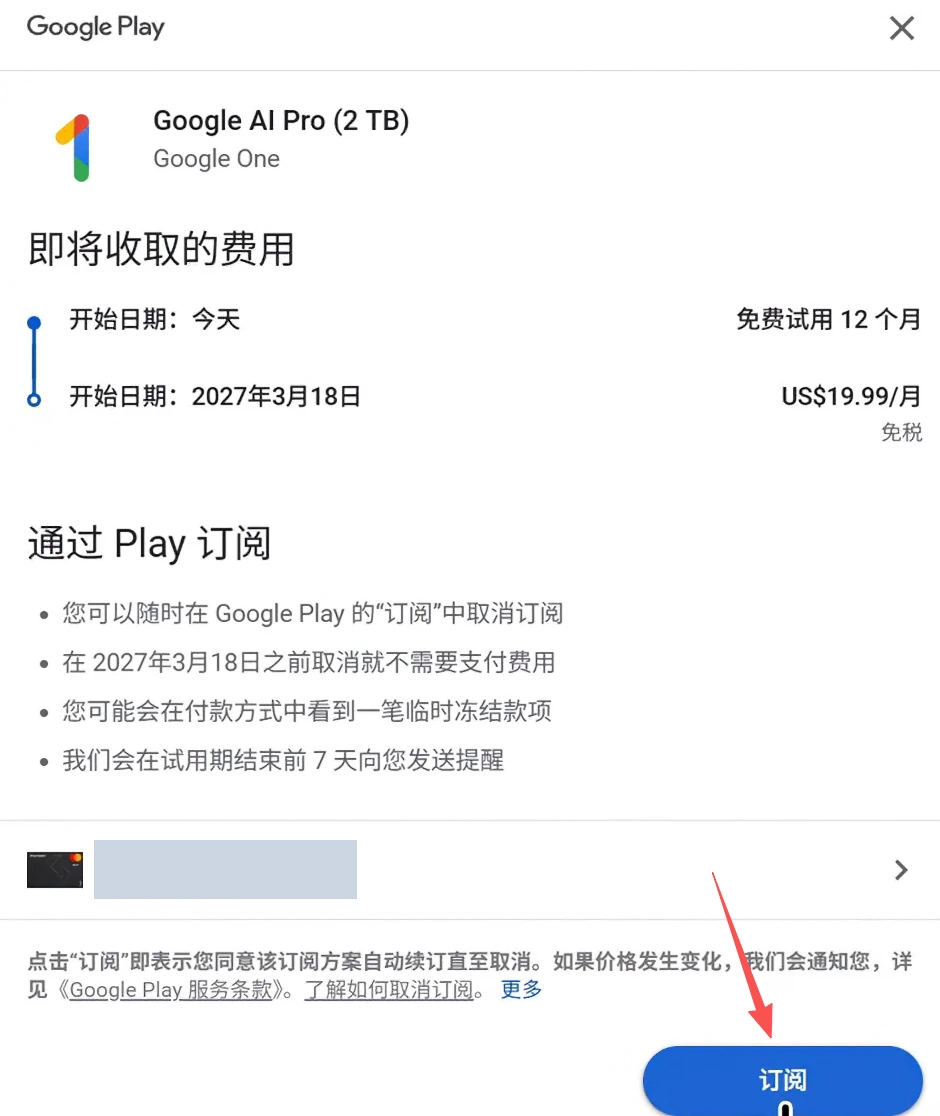
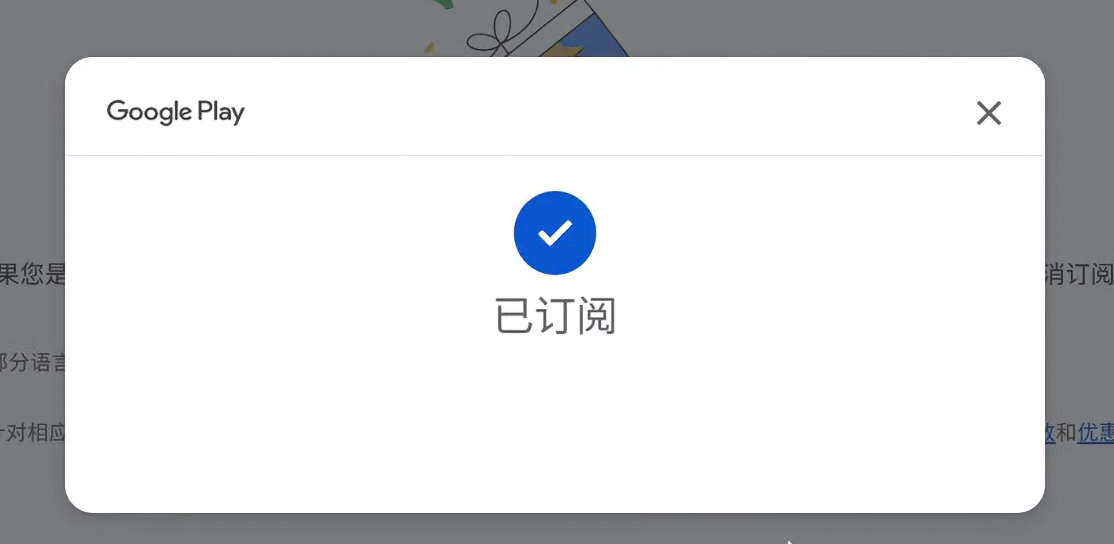
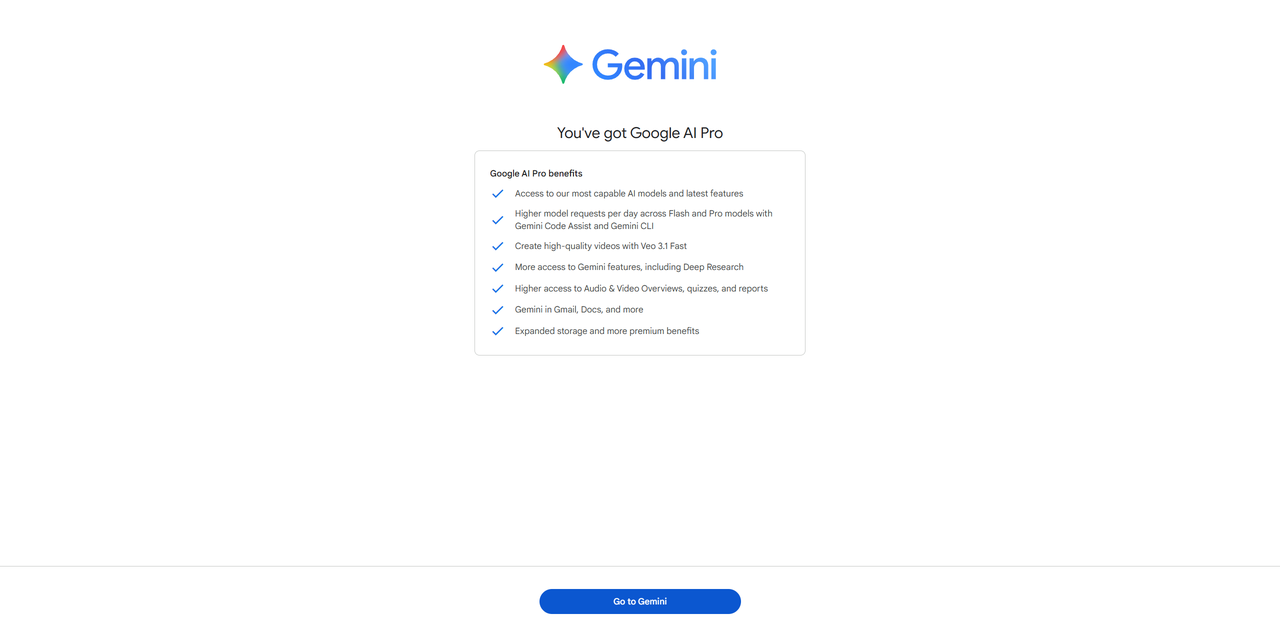
至此,认证就已经全部完成!
完成之后,一定要去修改2FA码,不会修改可以搜索:Google如何修改2fa码
完成之后,一定要去修改2FA码,不会修改可以搜索:Google如何修改2fa码
完成之后,一定要去修改2FA码,不会修改可以搜索:Google如何修改2fa码
认证成功后,打开的链接页面与教程不符的解决方法
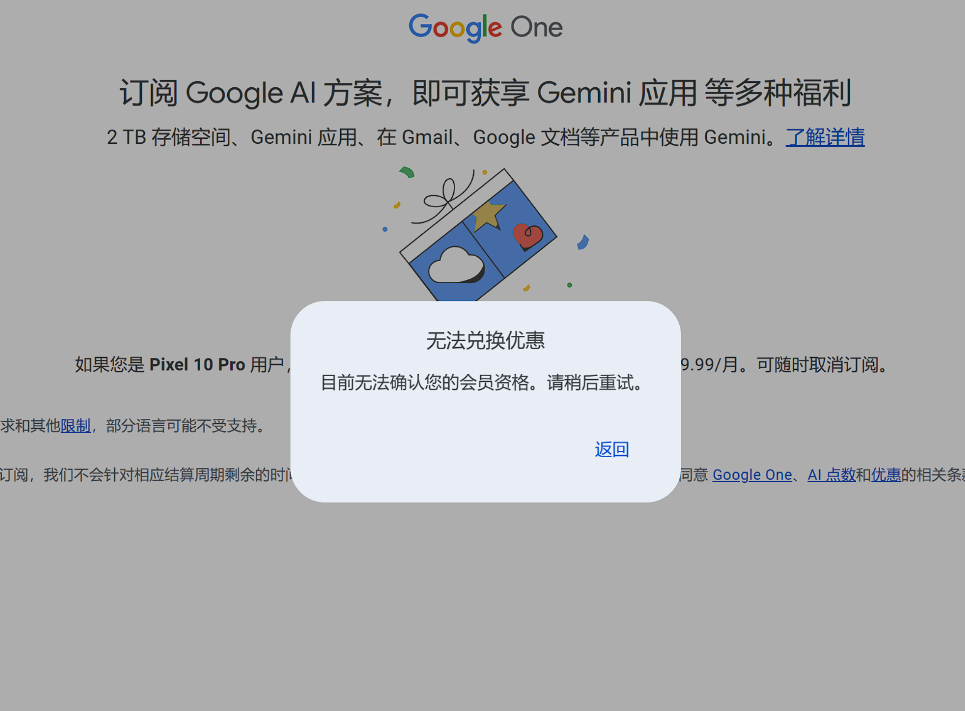
0月试以及无法兑换优惠(redeem offer)解决方法
如果出现了下图的0月试用的情况,一般是你的节点或者付款资料有问题,请尝试更换节点,不要使用香港(HK)节点,尝试US、TW等节点,并开启全局模式,刷新页面查看是否恢复为正常步骤的页面,如果换了一圈还是没有,那么就是账号本身有问题,这个时候,需要更换Gmail进行验证。(一般是节点或者资料问题,节点切换之后不行直接关资料就可以)
更换节点并刷新页面(可尝试TW、新加坡等地区,不一定非限制在US)
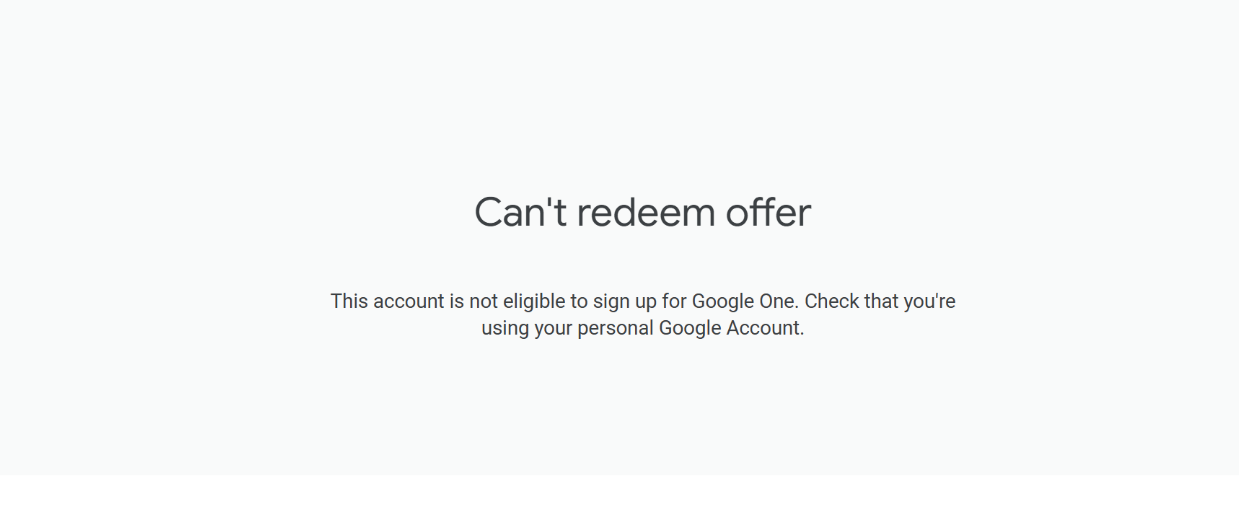
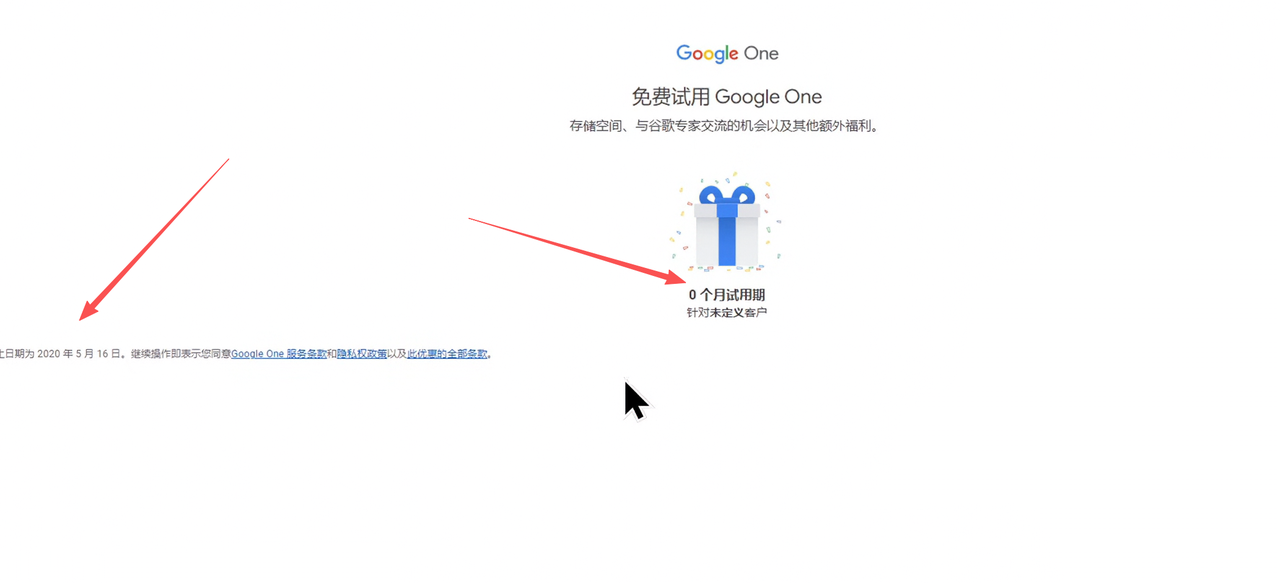
0月试用解决办法参考下图
关闭付款资料
检查是否存在其他地区的资料,关闭之后,使用US、新加坡、TW等节点重新打开链接绑卡即可,教程参考下图
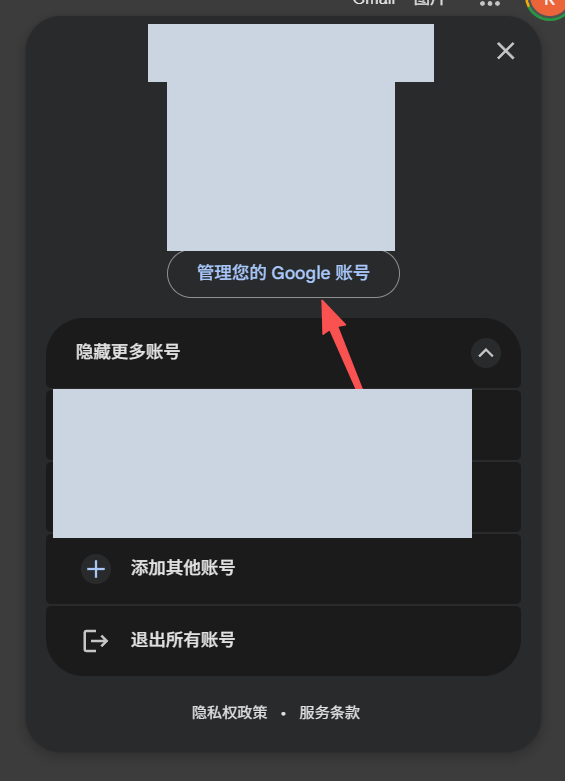
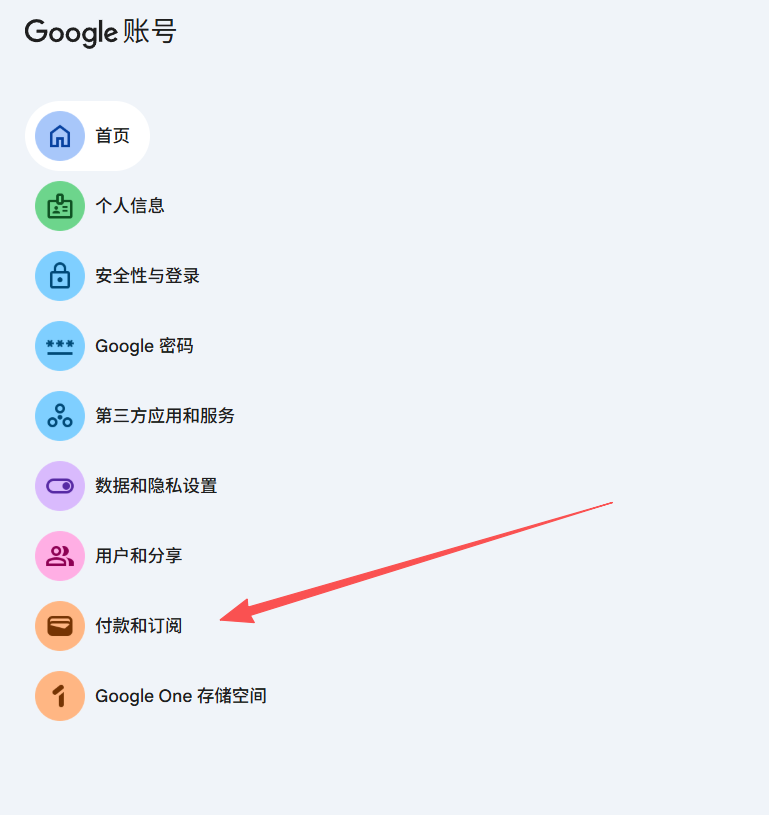
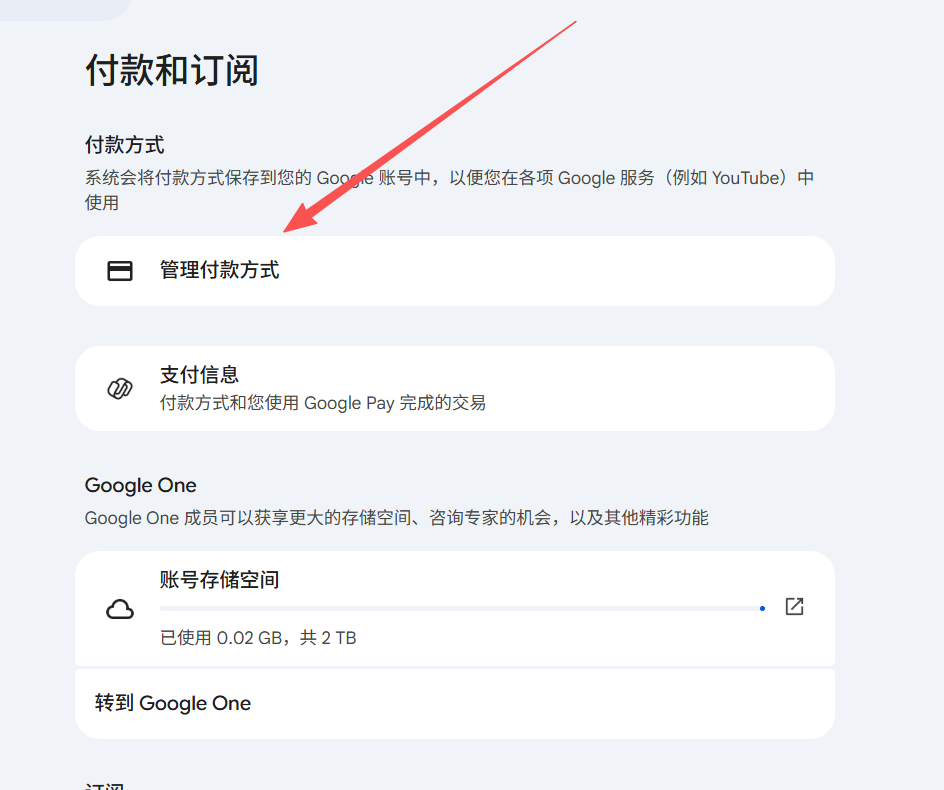
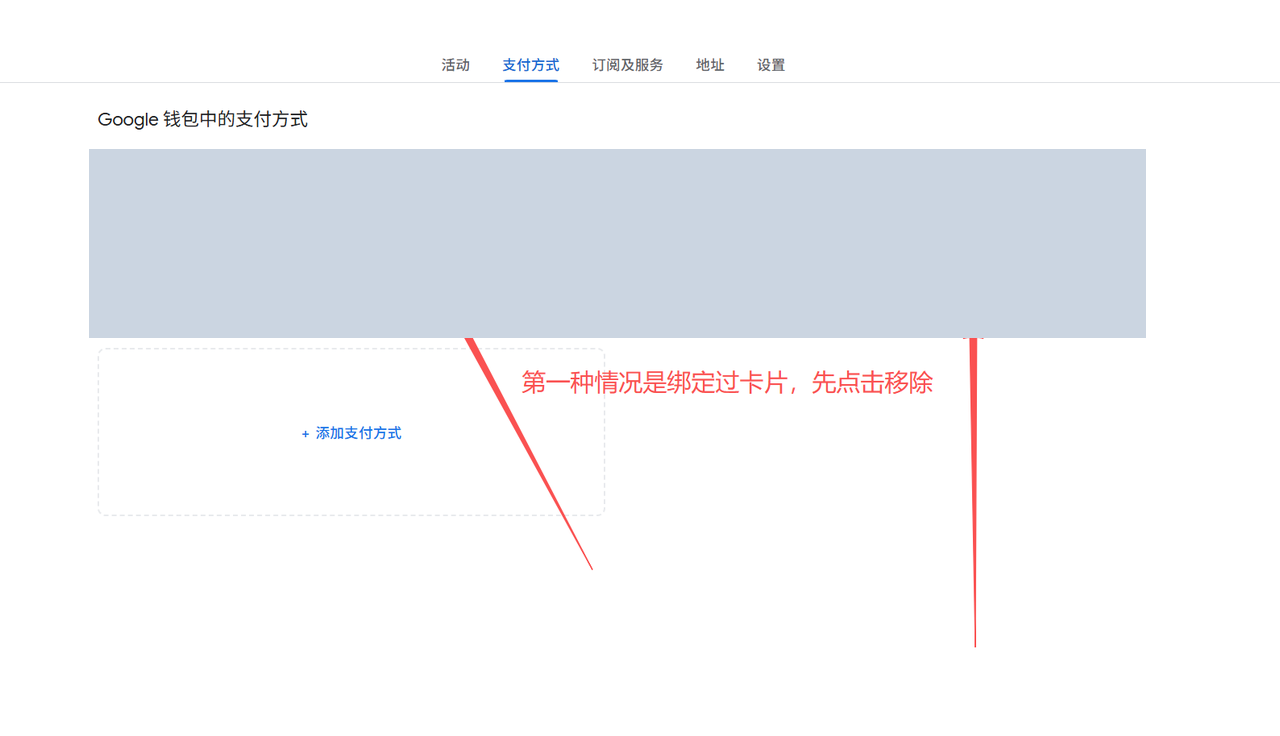
或者直接点击地址(支付方式):https://payments.google.com/gp/w/home/paymentmethods
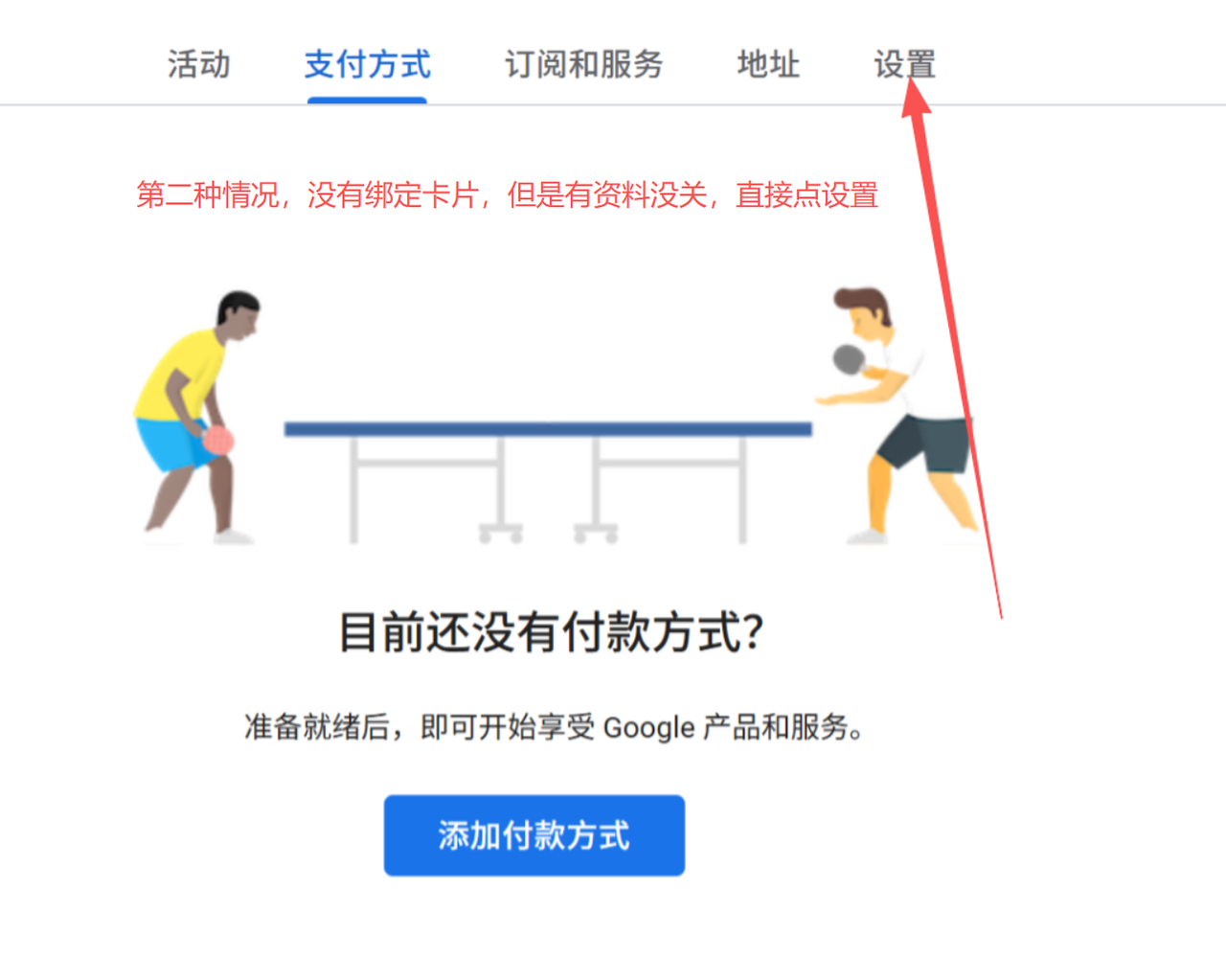
或者直接点击地址:https://payments.google.com/gp/w/home/settings
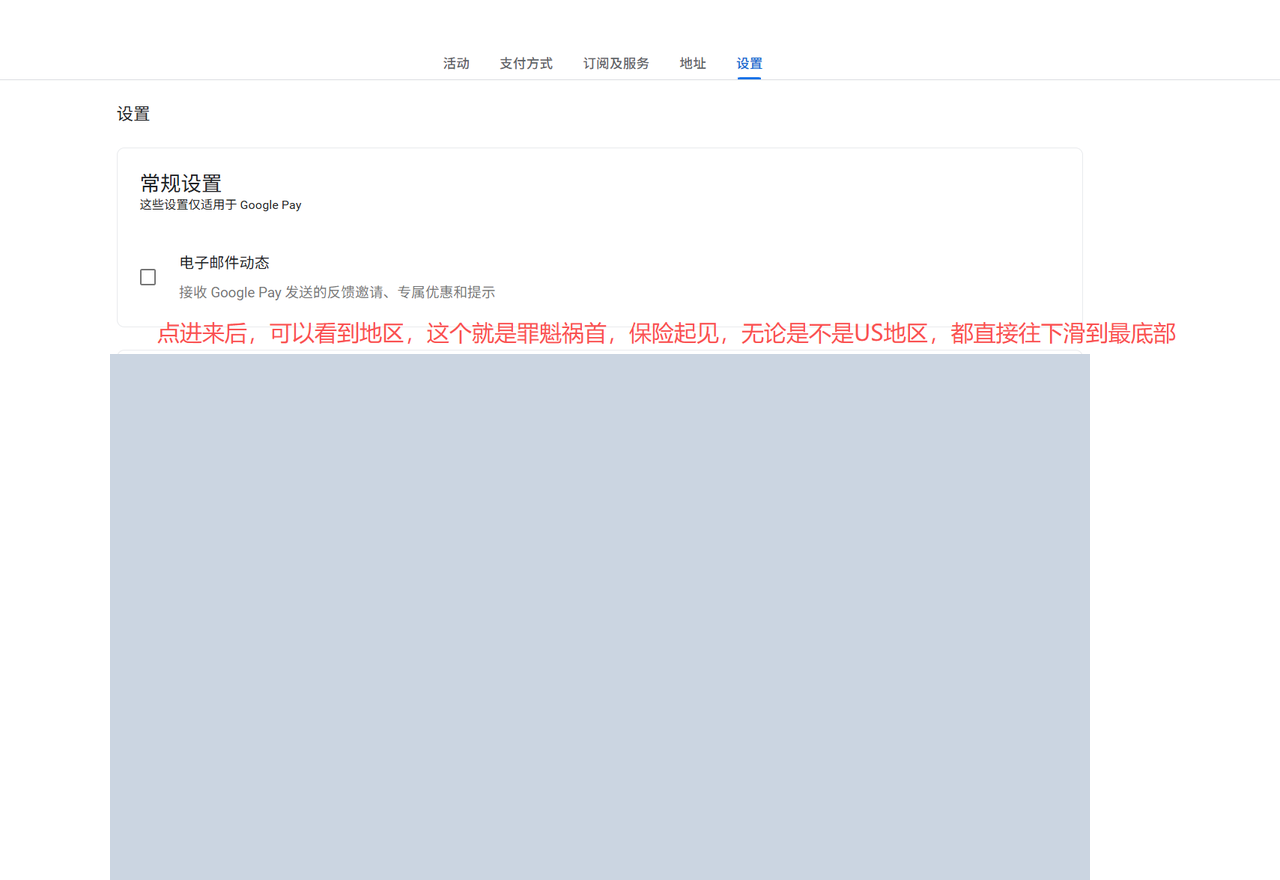
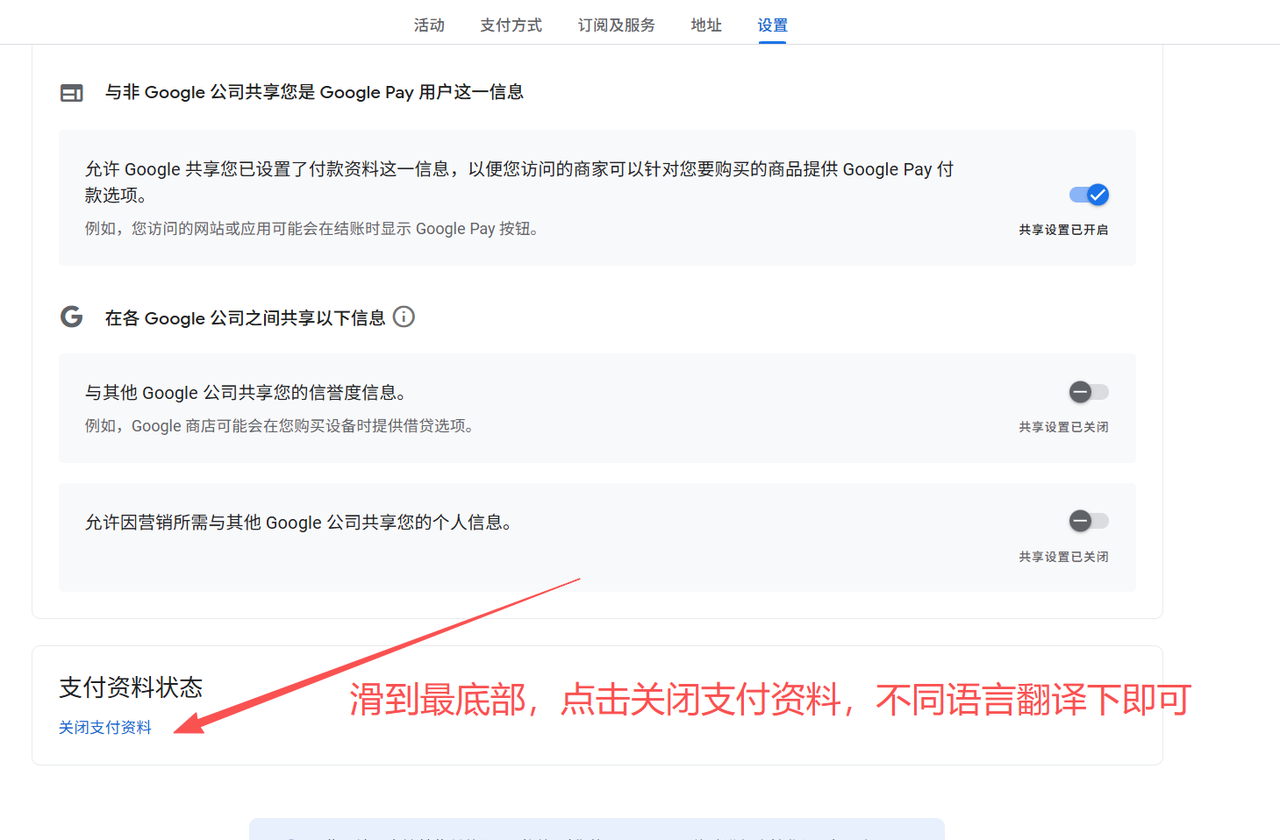
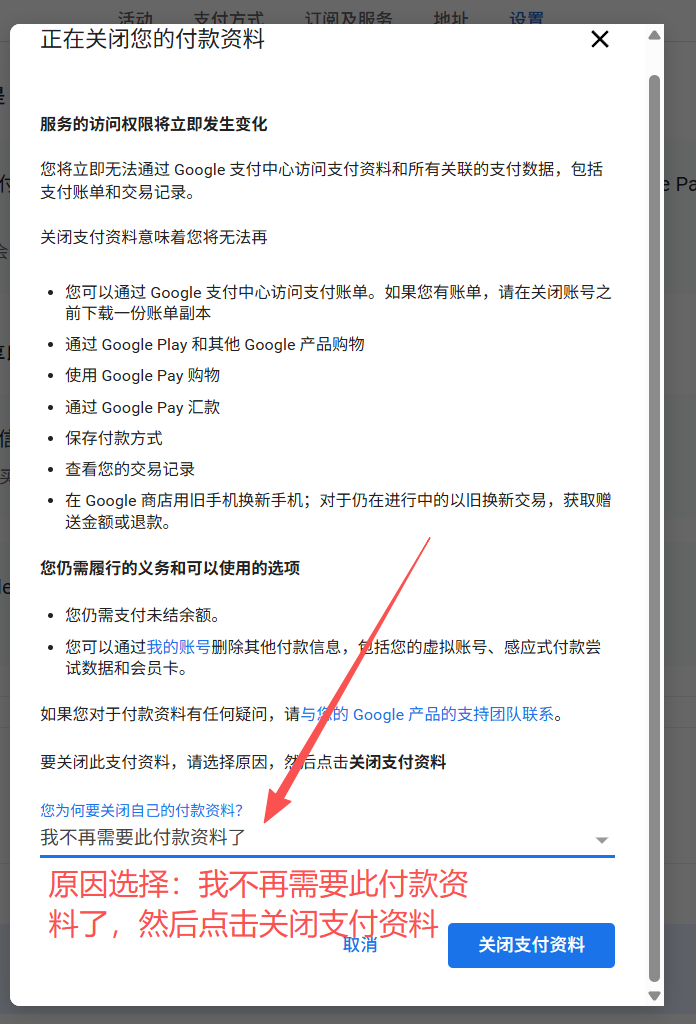
关闭后,使用US、TW等节点(不能HK节点),重新打开链接刷新,即可看到货币变为US、TW等,然后时间恢复为12个月,重新绑卡即可(注意不能使用账单地址在国内的卡),不可使用港卡(如果账单地址可以海外的话可以尝试)。
“此优惠已经使用”解决方法
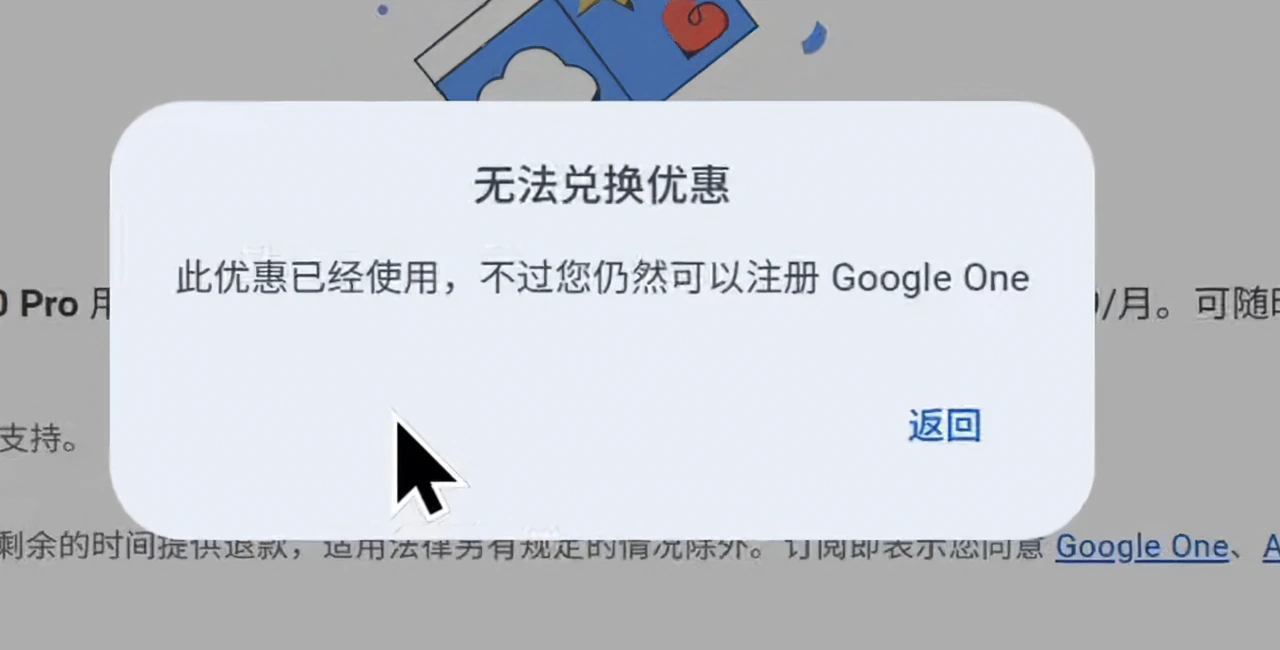
- 如果出现了下图的此优惠已经使用的问题,那么是你当前登录打开的账号不是你认证的账号,可尝试开启无痕模式,登录认证时的账号,再进行打开,如果还是串号,请先退出所有账号,单独登录该认证的账号,然后再打开链接即可
1个月与6个月试用的解决方法
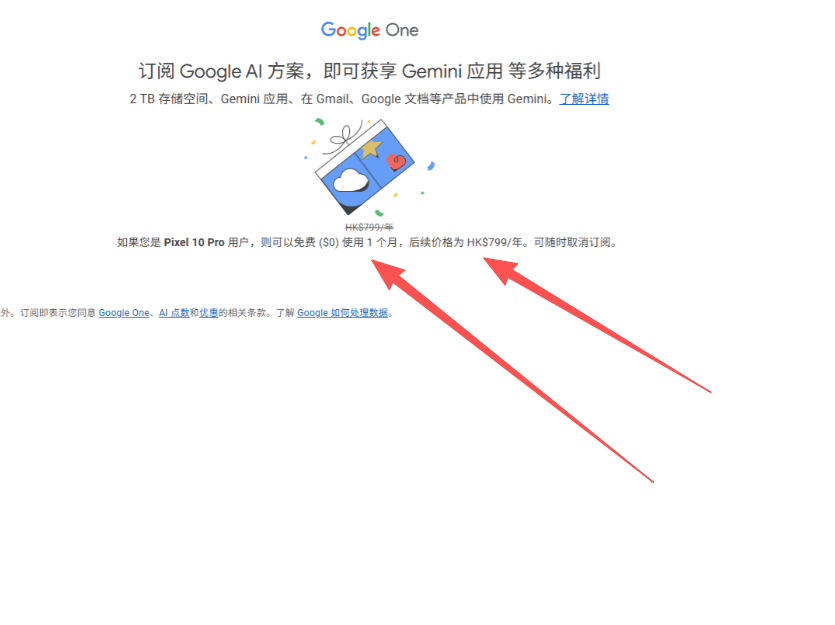
- 如果出现了下图,只有一个月优惠的情况,那么就是你的付款资料没有关闭干净,参考下面的图片进行关闭后,重新使用US、TW等节点(不能HK节点)进行刷新即可
参考下面的图片进行解决
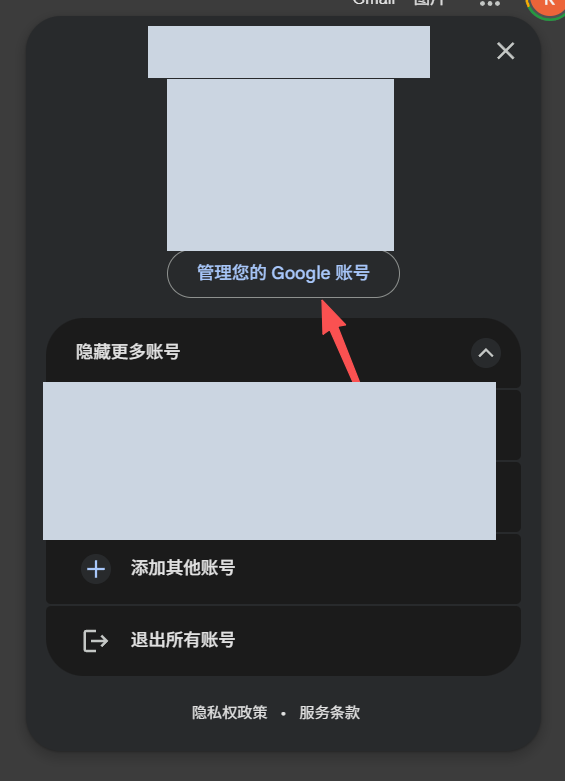
点击管理账号
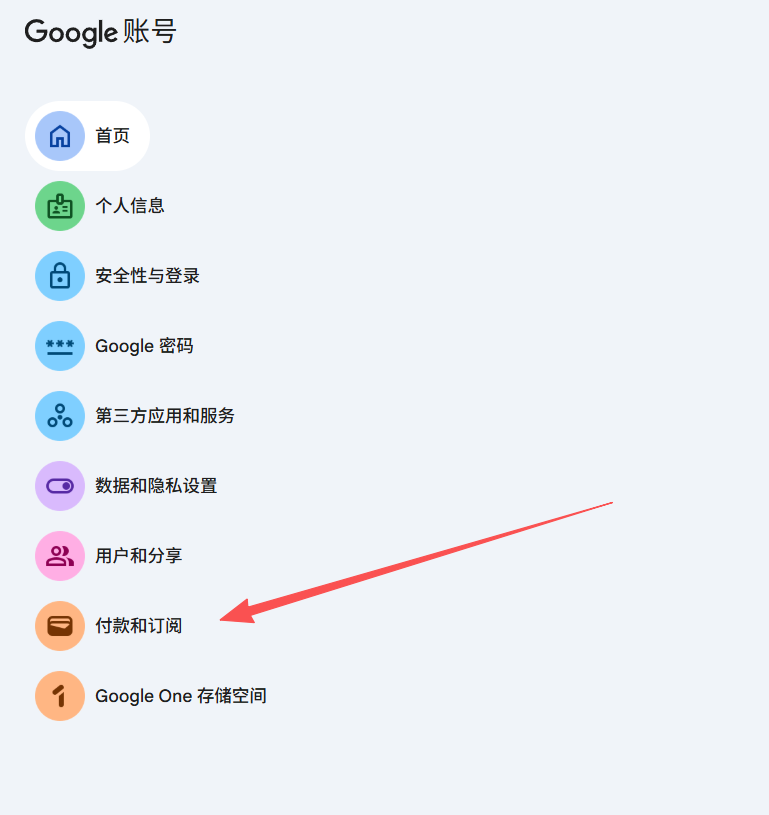
点击付款与订阅
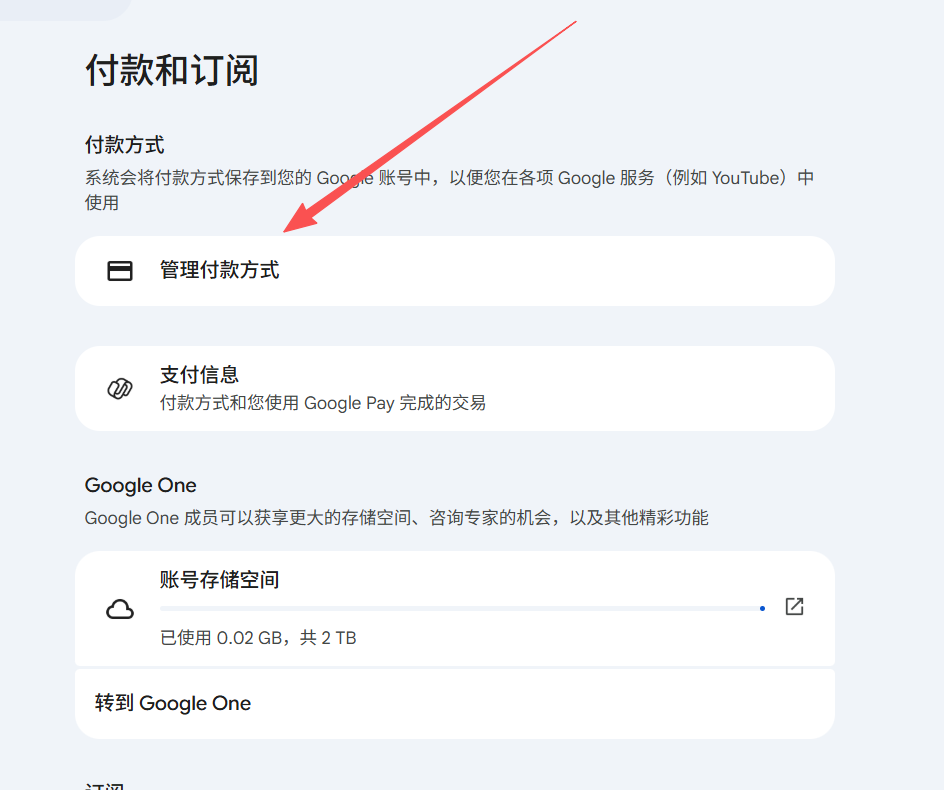
点击管理付款方式
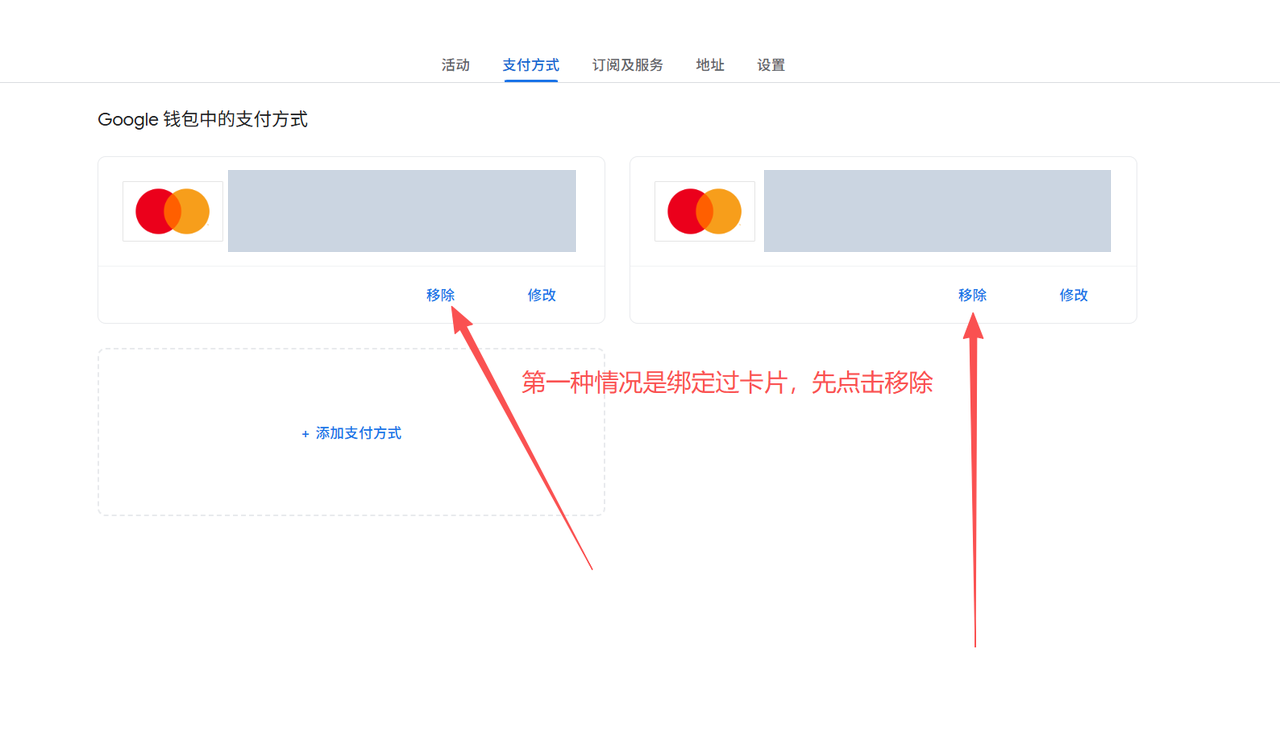
情况一,移除后点击设置
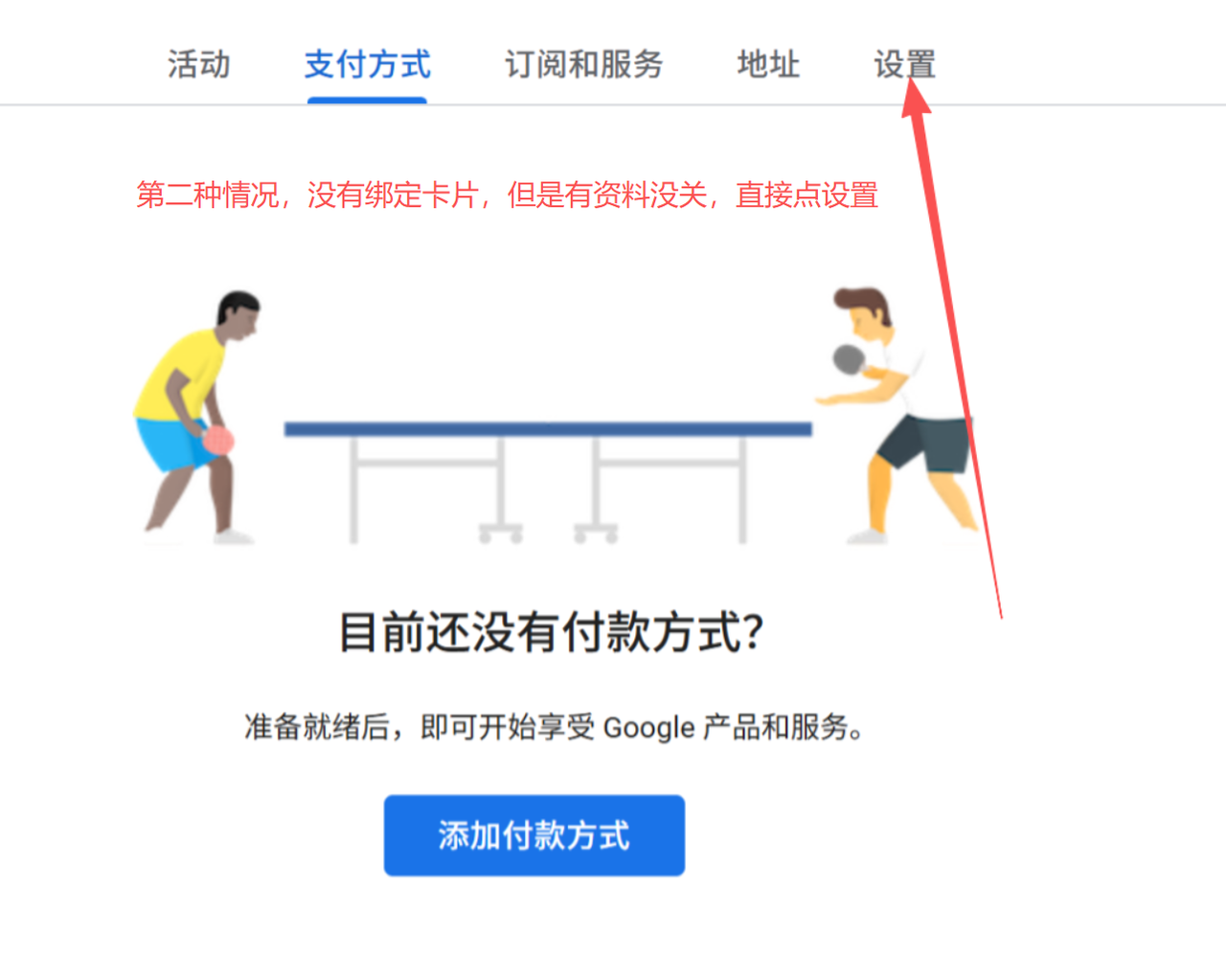
情况二,直接点设置
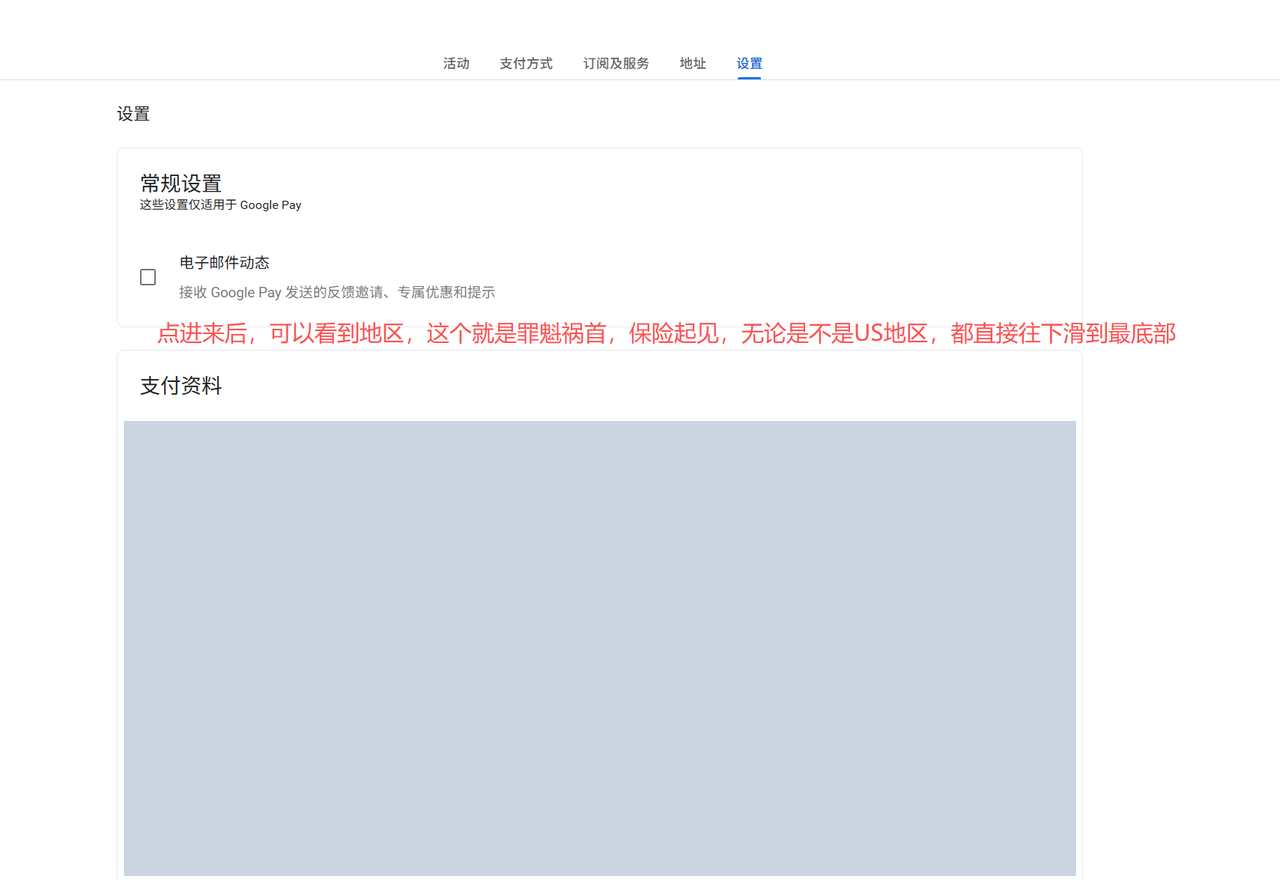
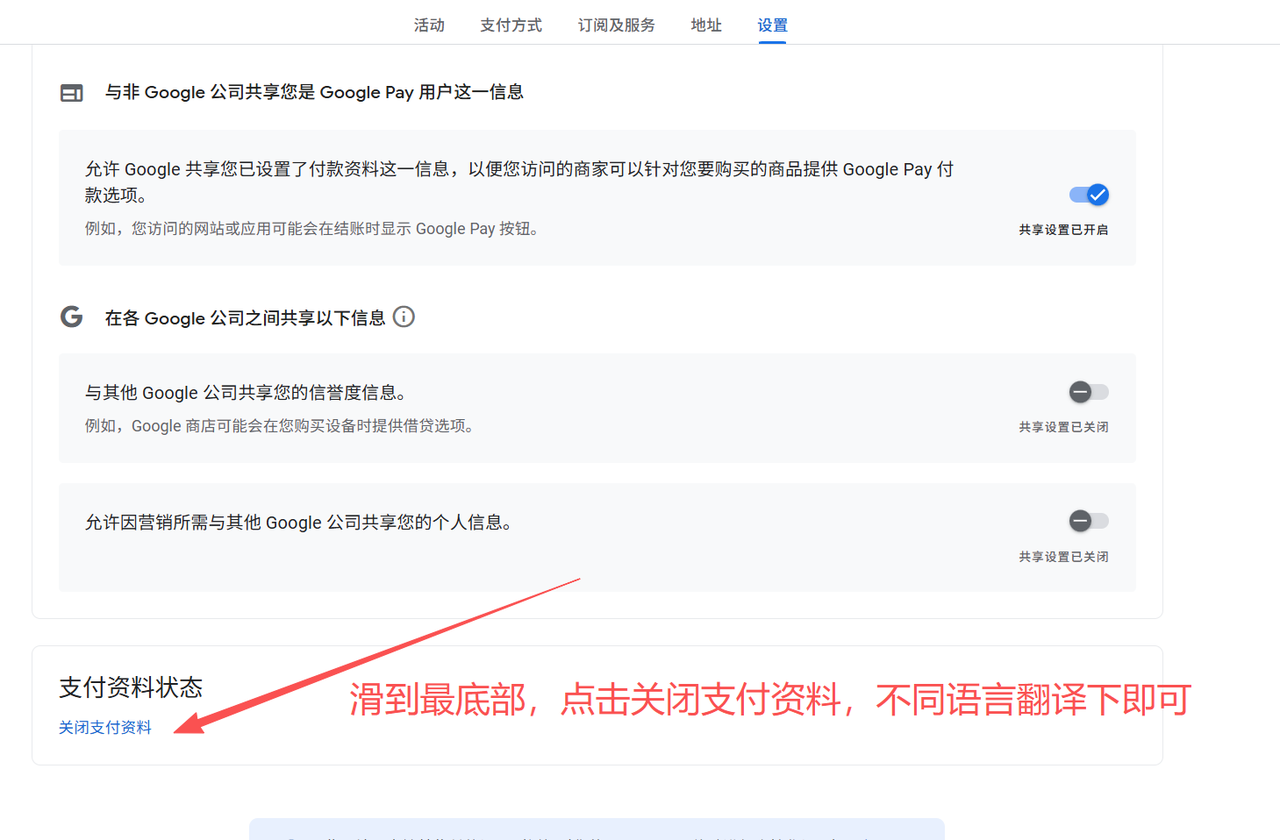
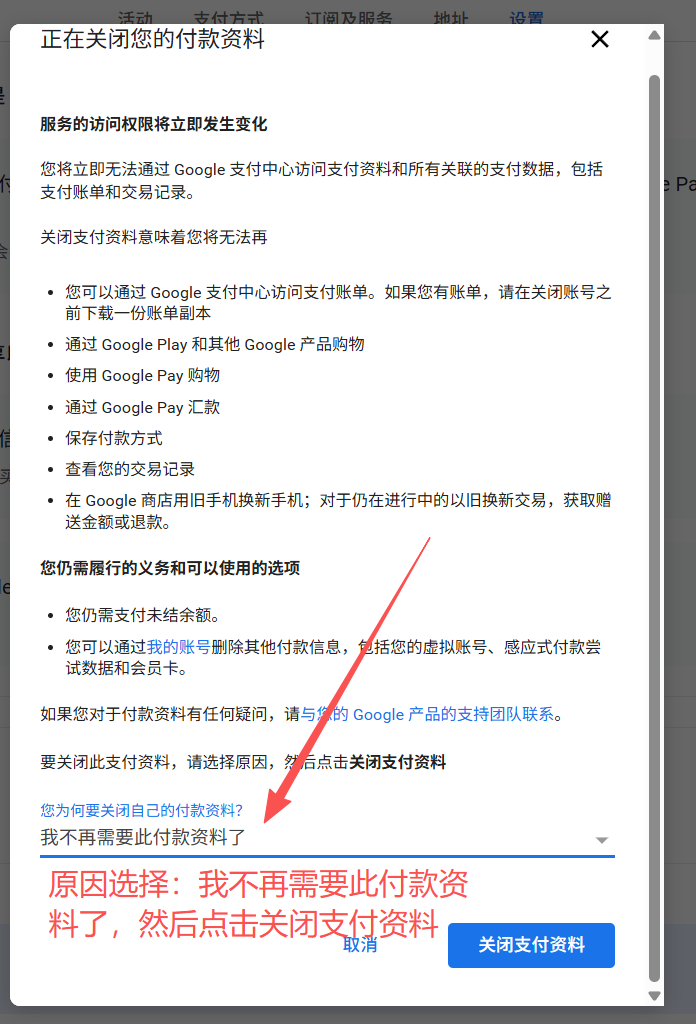
关闭后,使用US、TW等节点(不能HK节点),重新打开链接刷新,即可看到货币变为US、TW等,然后时间恢复为12个月,重新绑卡即可,不可使用港卡。出现6个月的情况同理解决
点击页面开始试用,一直转圈圈怎么办?
如果页面正常显示12个月,但是一直转圈,那么大概率是你的节点有问题,刷新下或者切换节点即可
到绑卡订阅步骤,出现错误的解决办法
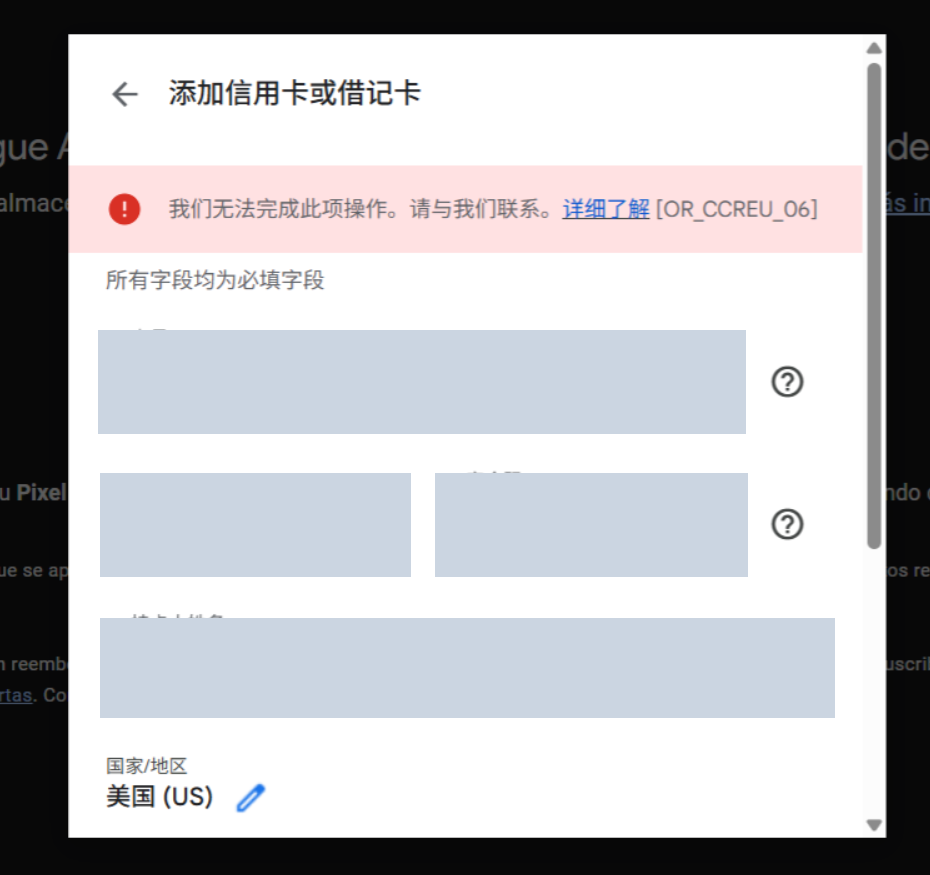
出现我们无法完成此项操作(OR_06)错误的解决方法
出现下图的OR_CCREU_06错误,一般是你的节点有问题,开启全局模式,并更换节点,不需要刷新页面,直接点击保存即可,如果还是一样,继续更换节点,尝试更换US、TW、新加坡等节点(不能HK)。
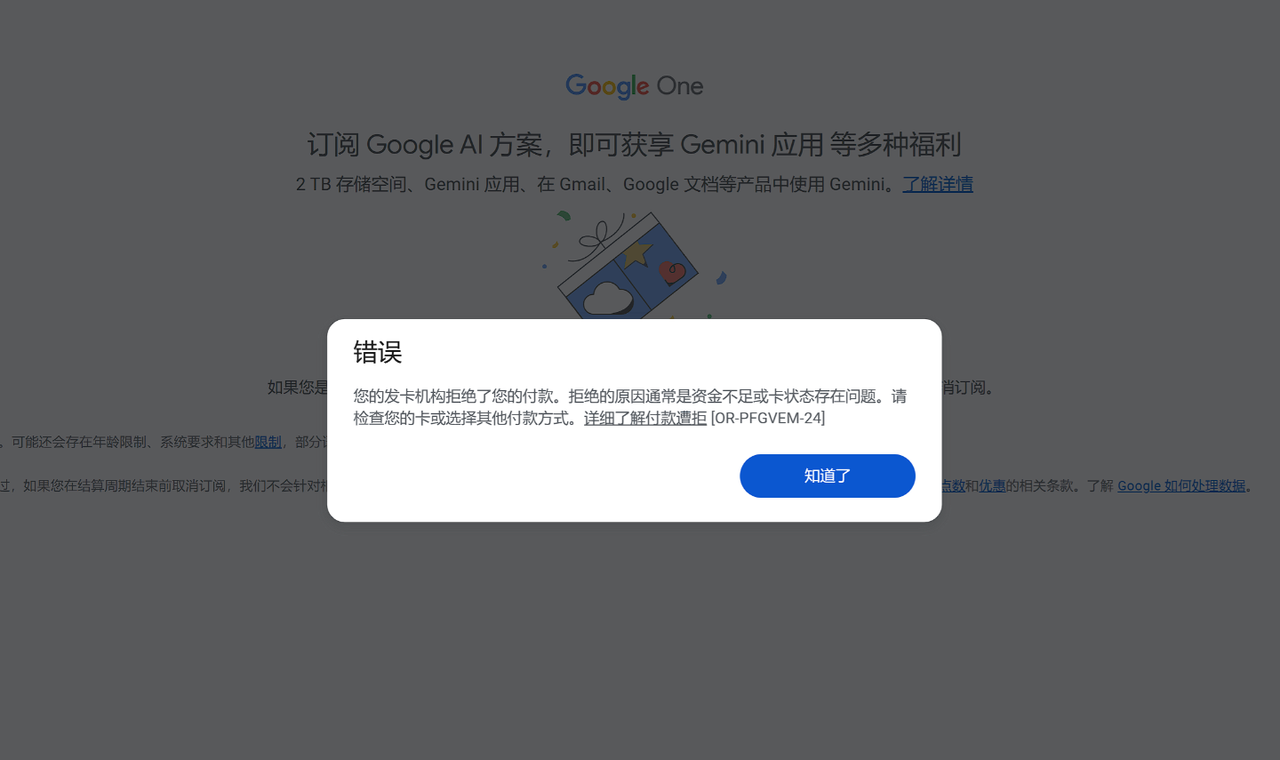
出现发机构拒绝了您的付款(OR-24)错误的解决办法
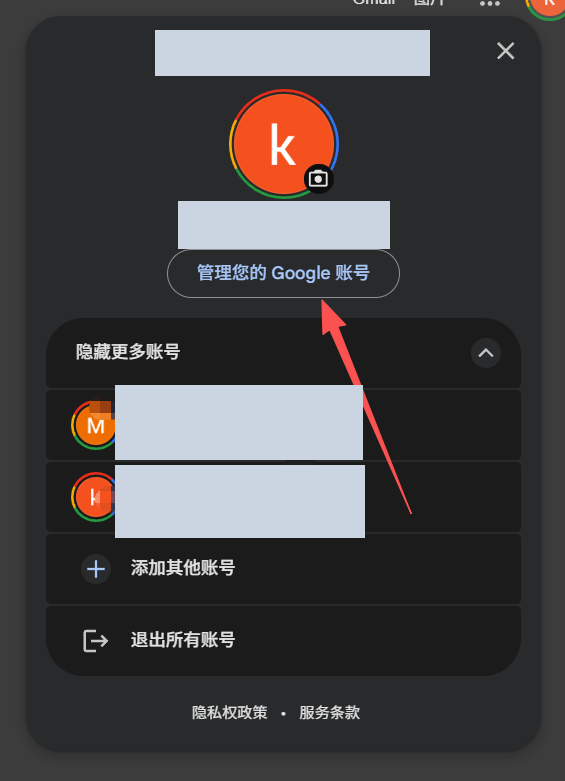
点击管理账号
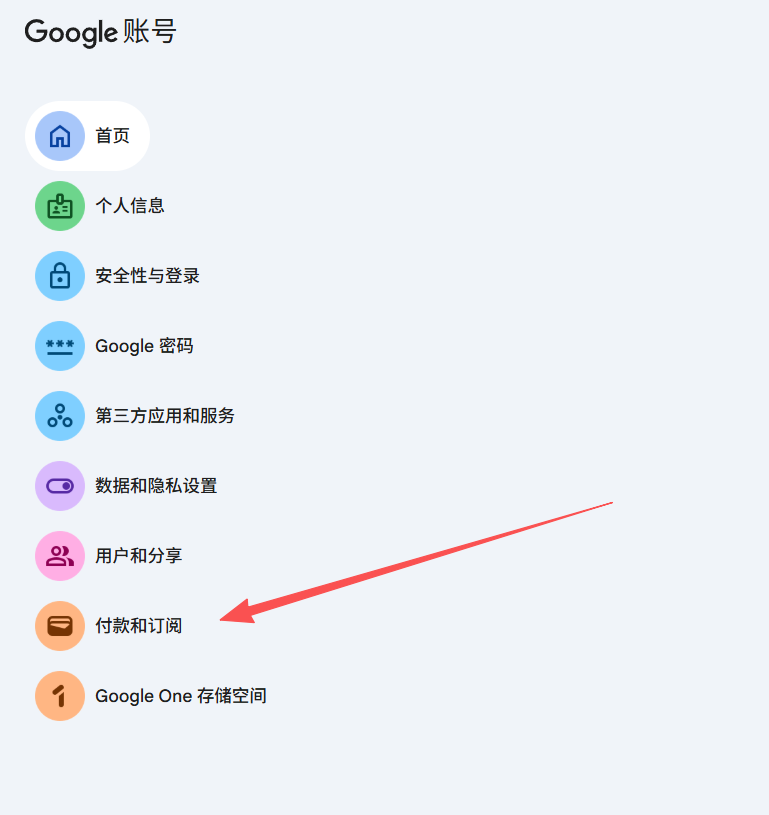
点击付款与订阅
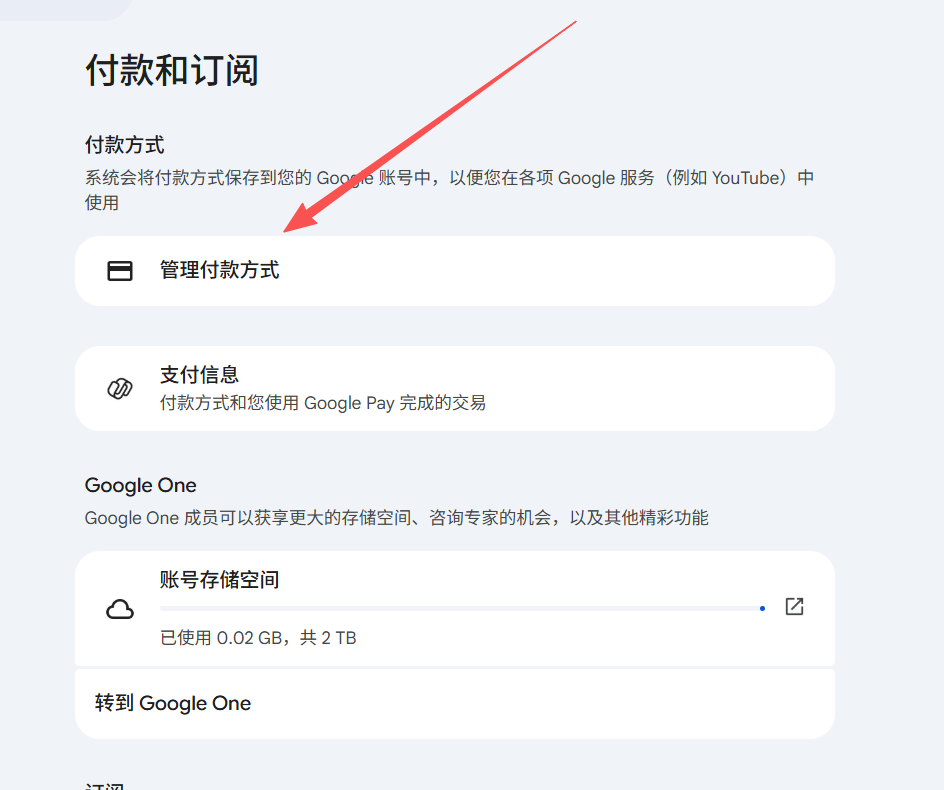
点击管理付款方式
或者直接点击地址:https://payments.google.com/gp/w/home/paymentmethods
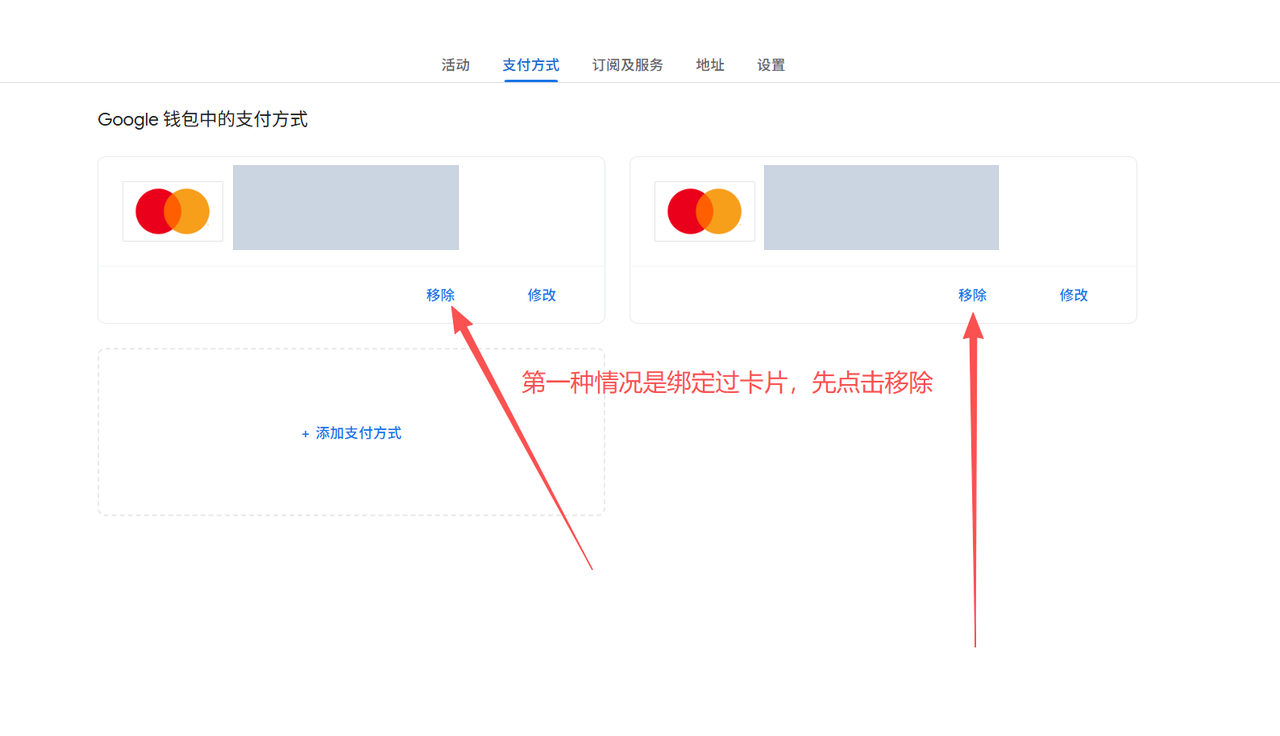
移除后点击设置
或者直接点击地址:https://payments.google.com/gp/w/home/settings
如果你在上面移除卡片的这个步骤,无法移除,那么大概率是你绑定了谷歌云(GCP)的实例,这个需要先解绑,不解绑,卡里面放100刀也很难通过,如果无法解绑,干脆不要折腾,直接换个号
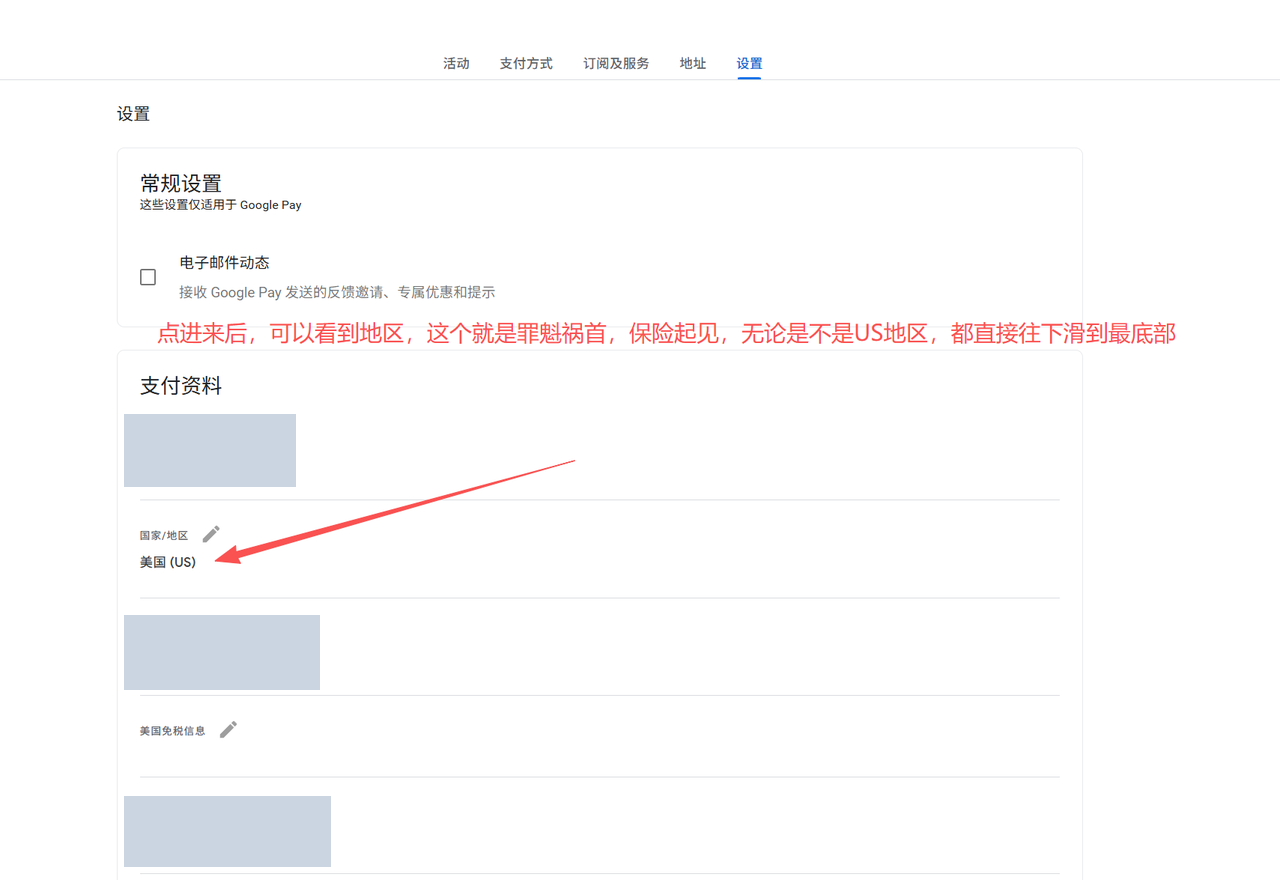
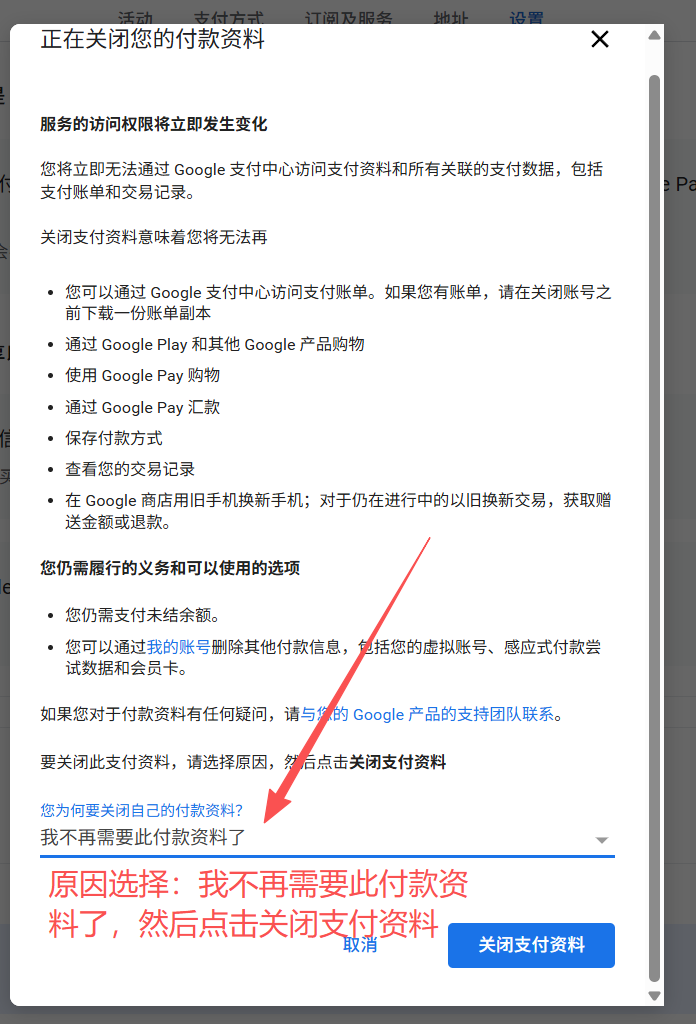
往下滑,点击关闭付款资料
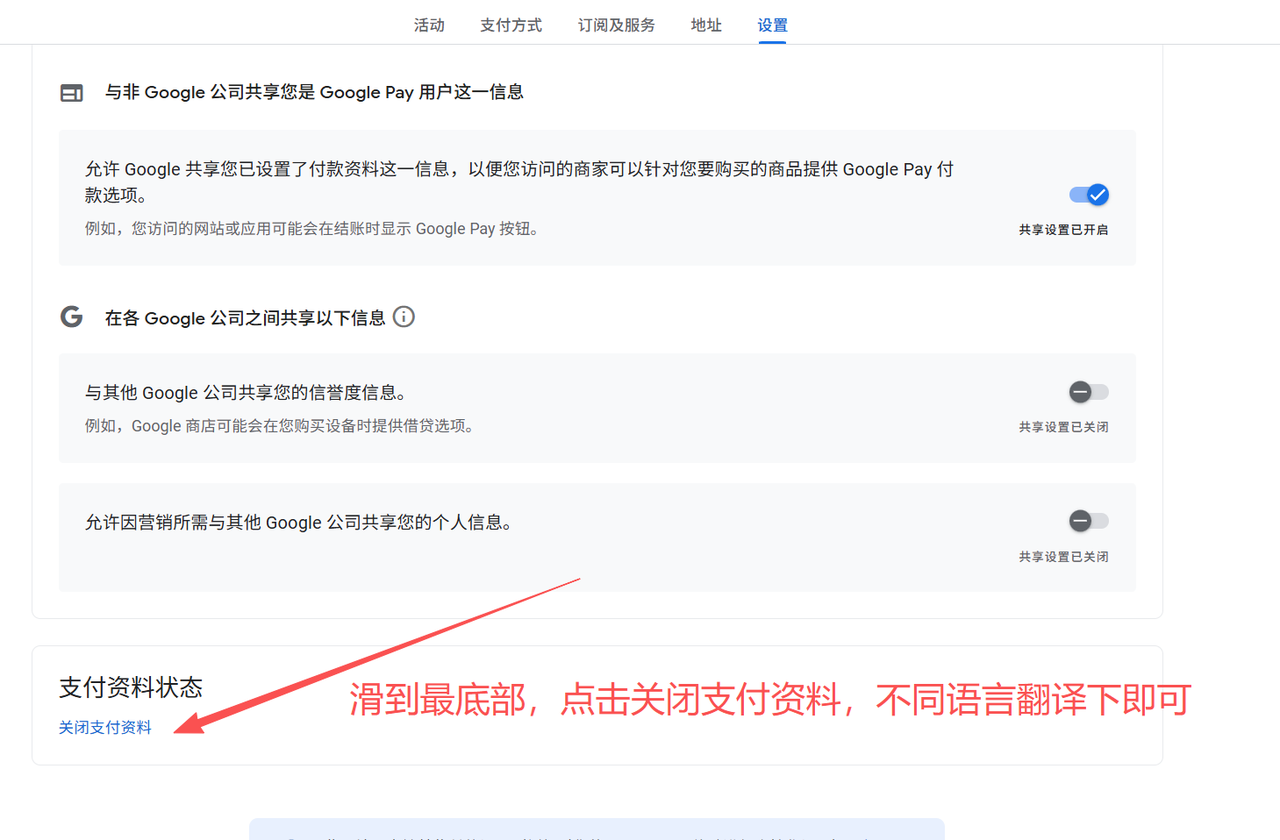
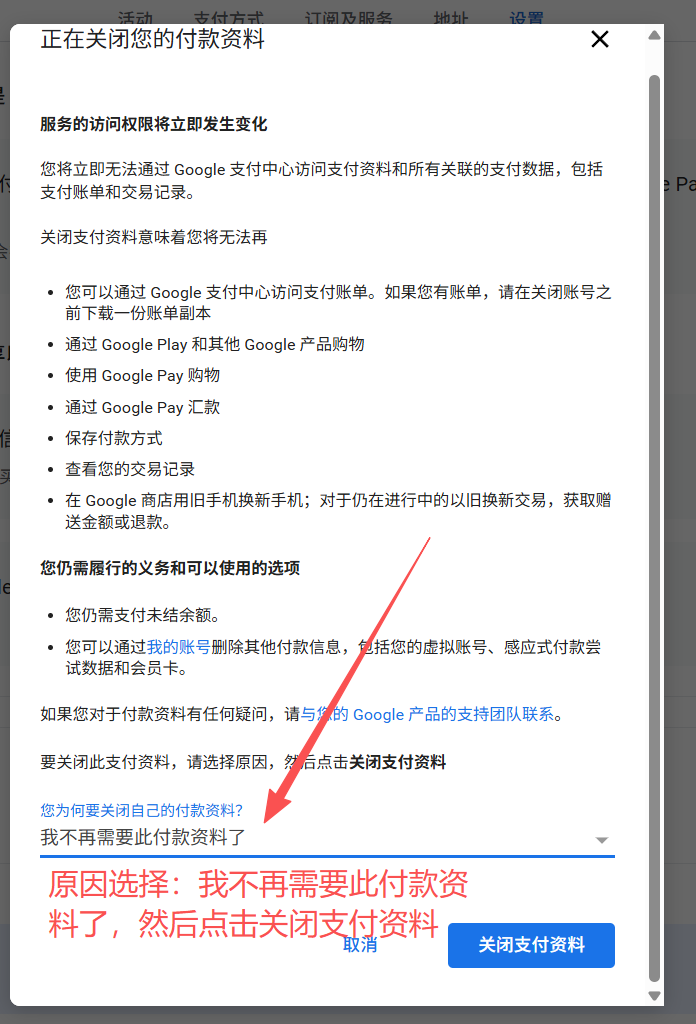
选择原因关闭支付资料
关闭后,重新使用US、TW等节点(不能HK节点)打开认证链接,刷新下,重新绑卡订阅即可
使用虚拟卡绑定时,出现邮箱、手机号验证的解决办法
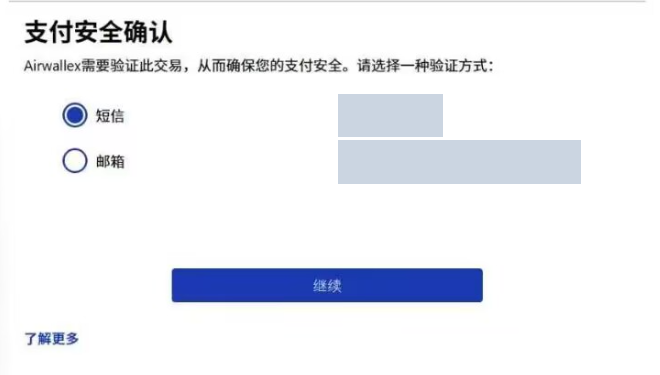
这种情况一般是你的付款资料没有关闭,参考下图,先解绑卡,再关闭付款资料,然后用US、TW等节点重新绑定卡片即可
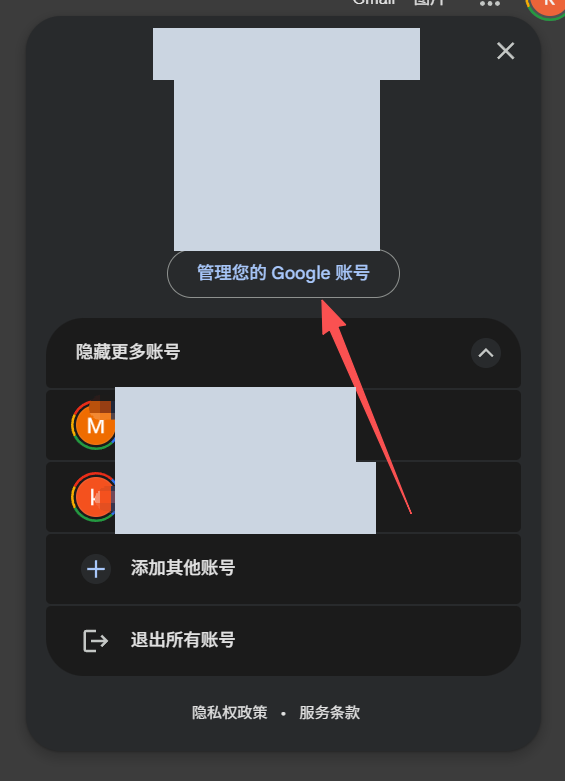
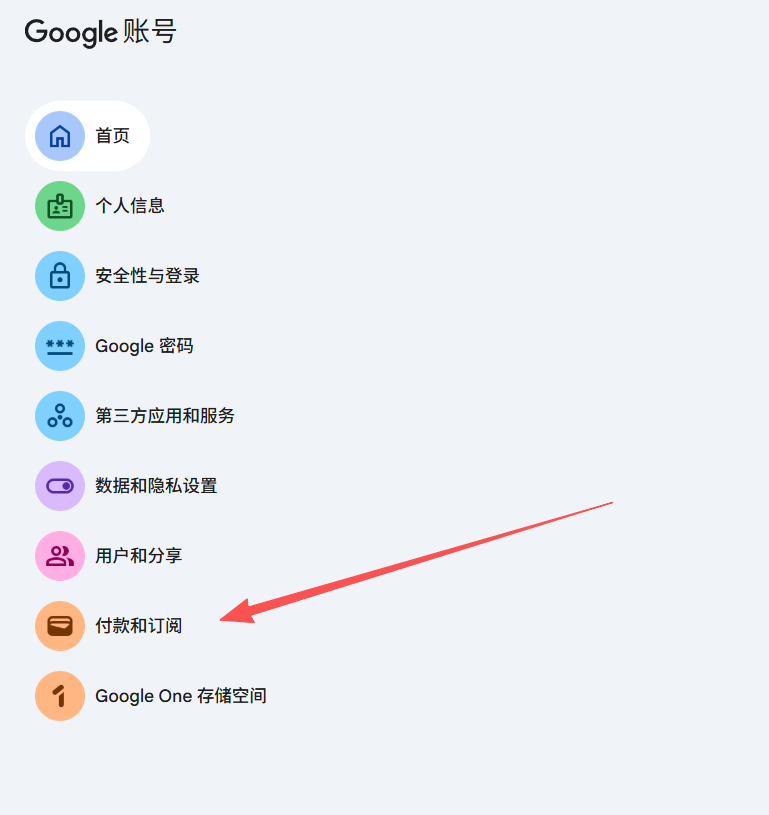
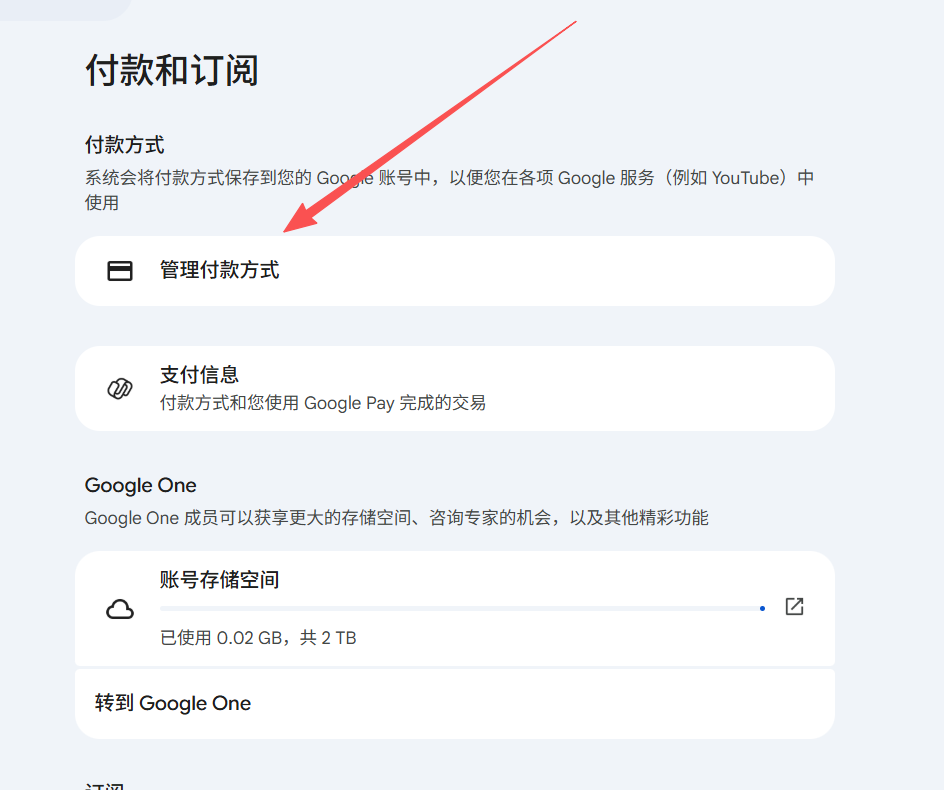
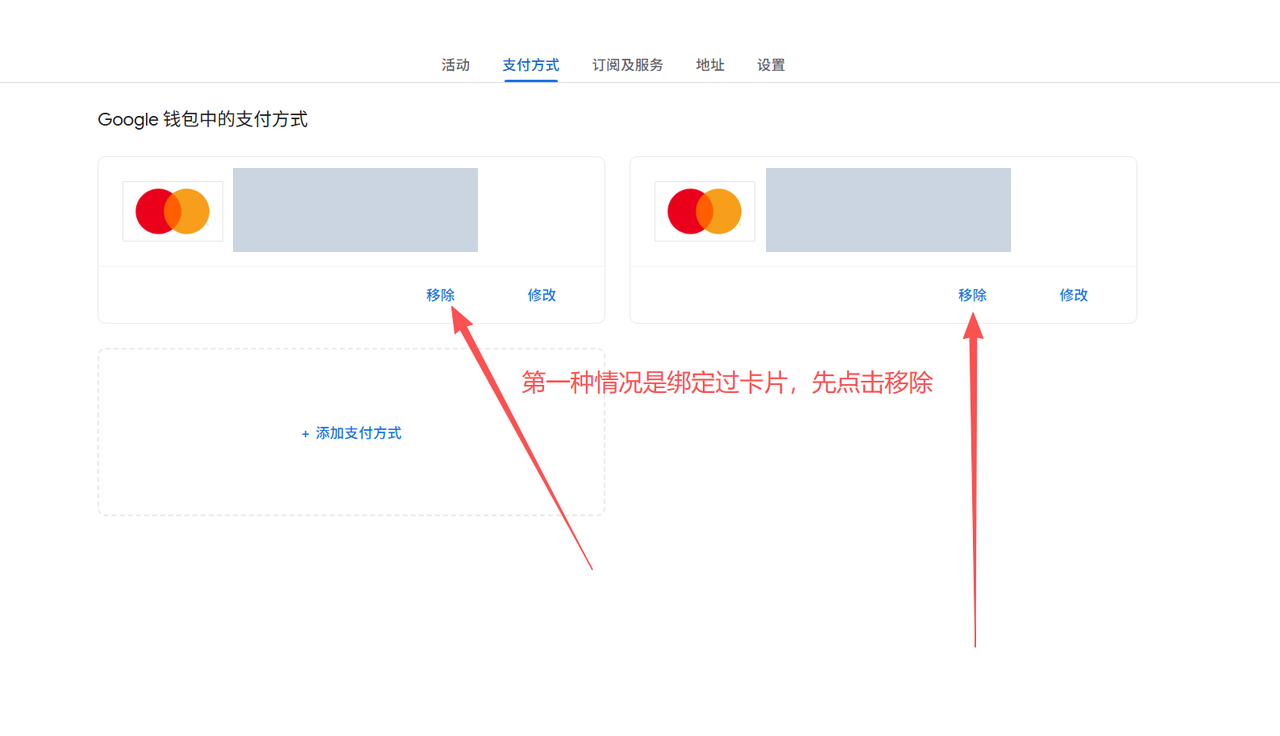
或者直接点击地址(支付方式):https://payments.google.com/gp/w/home/paymentmethods
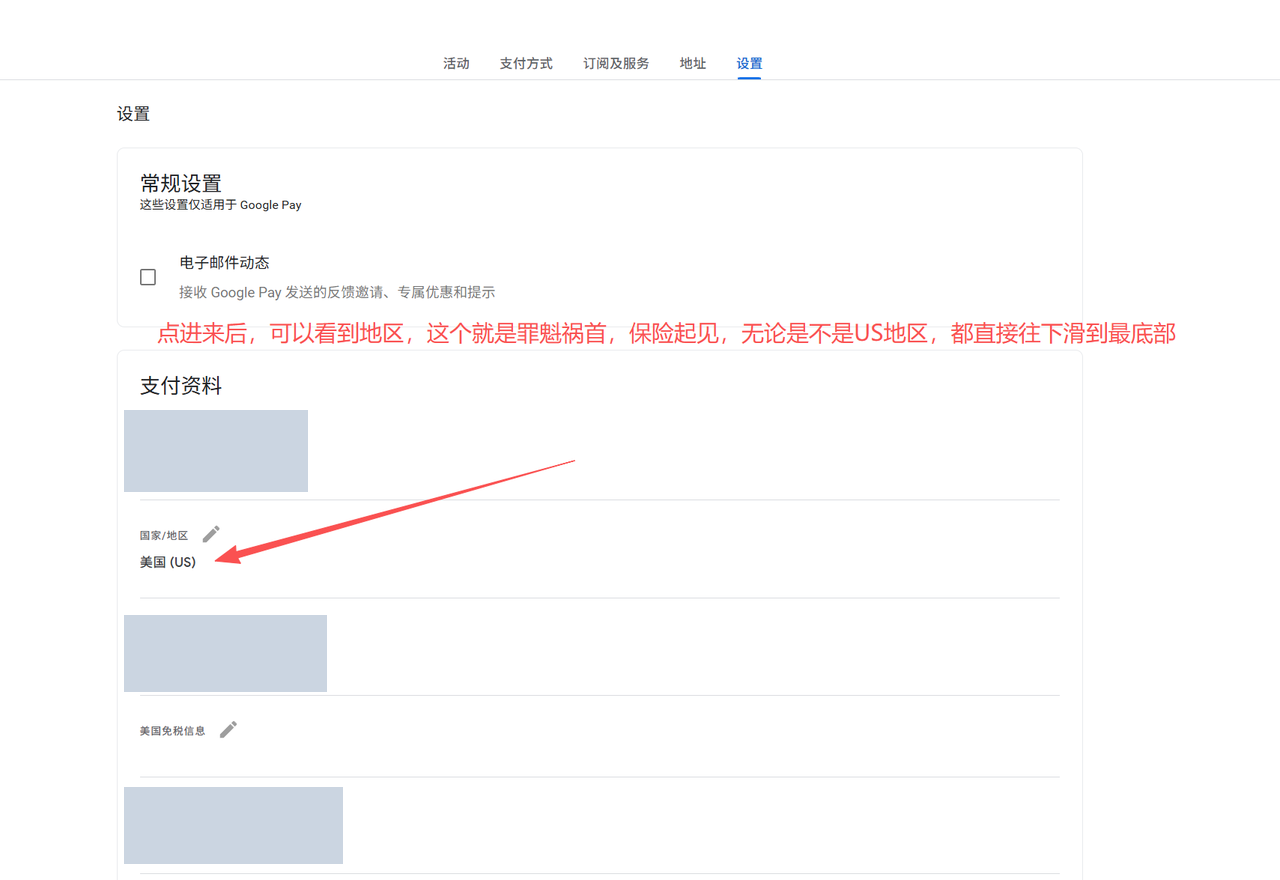
或者直接点击地址:https://payments.google.com/gp/w/home/settings
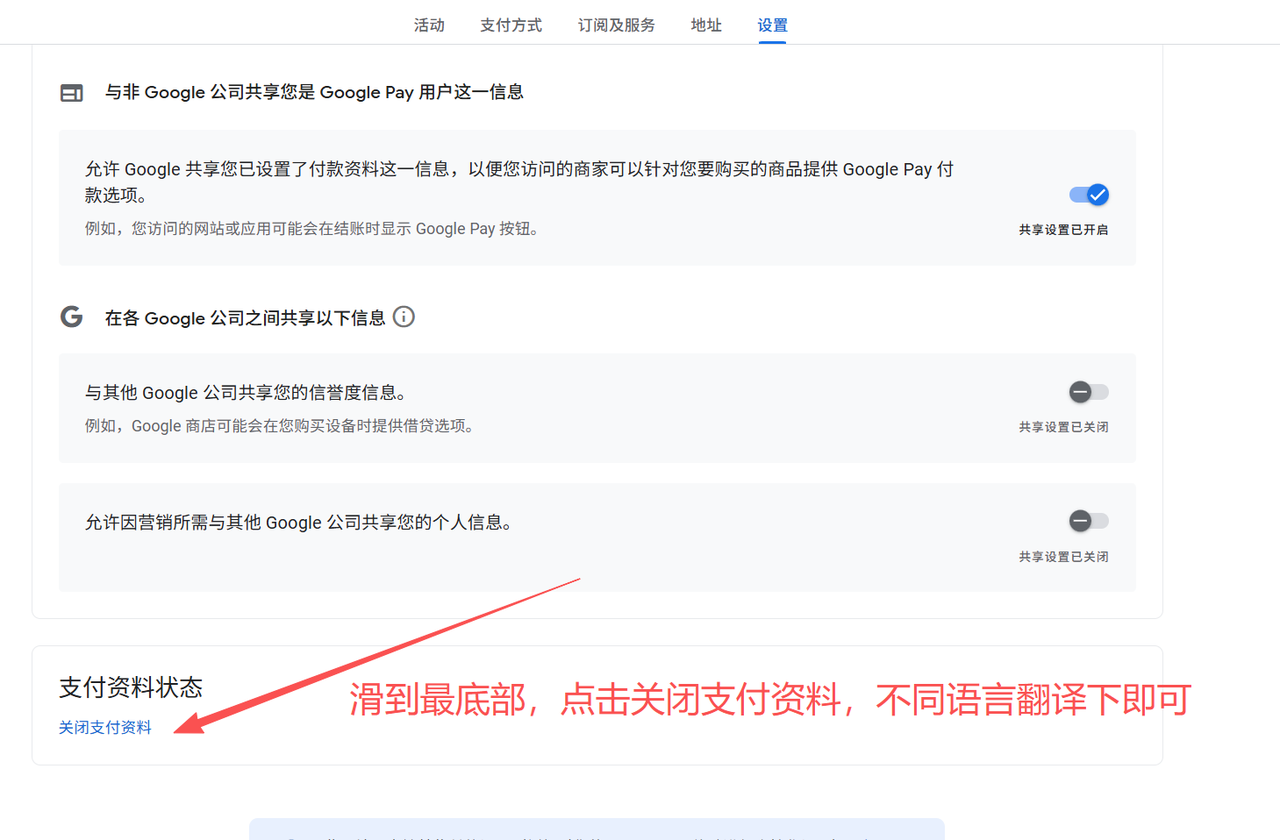
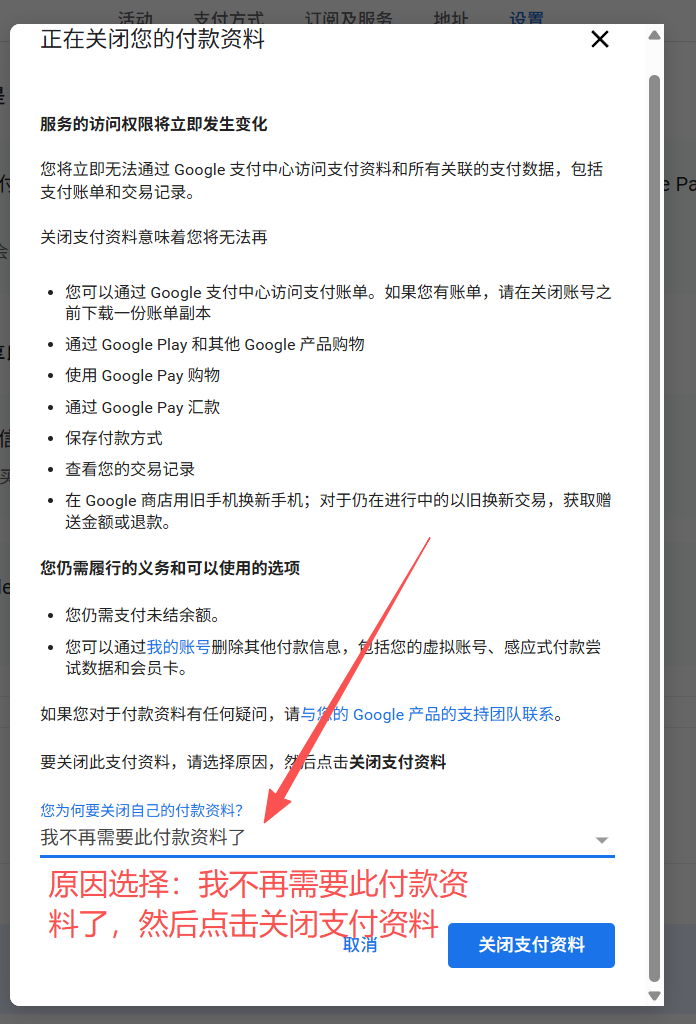
关闭之后,再使用US、TW等节点重新打开认证链接,刷新下,绑卡订阅即可
没有绑定卡片,活动页面1个月及地区为HK、巴西解决办法
- 这个问题比较少见,通常为账号初始付款信息的问题,参考下图解决
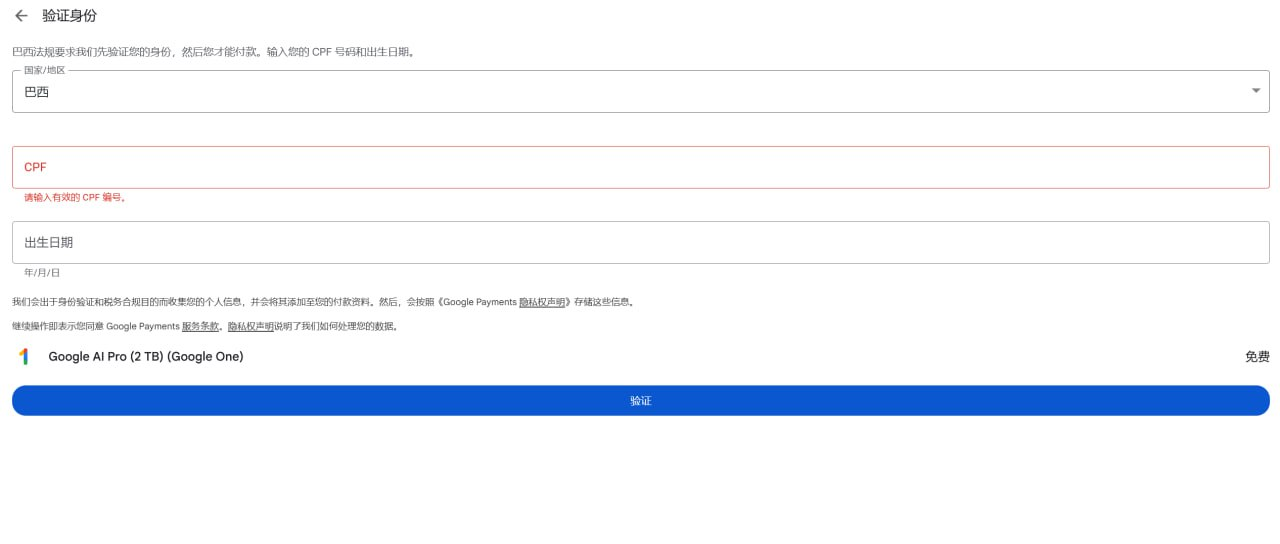
参考下图解决
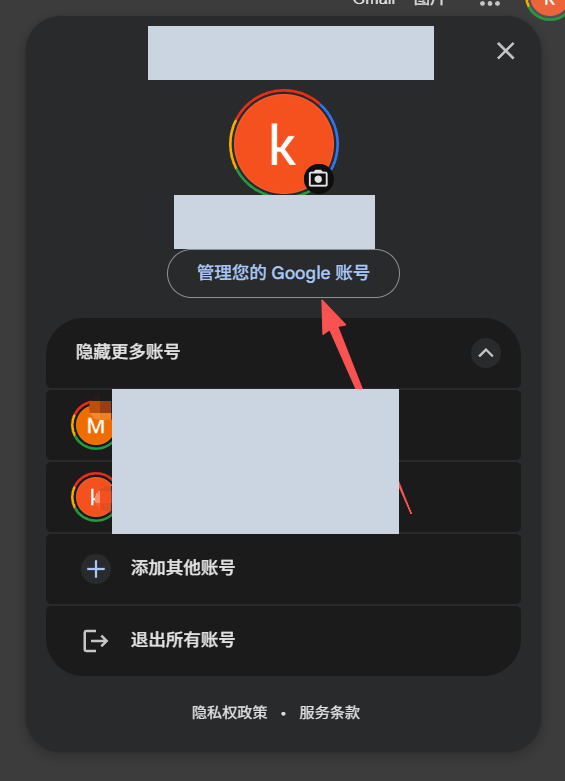
点击账号管理
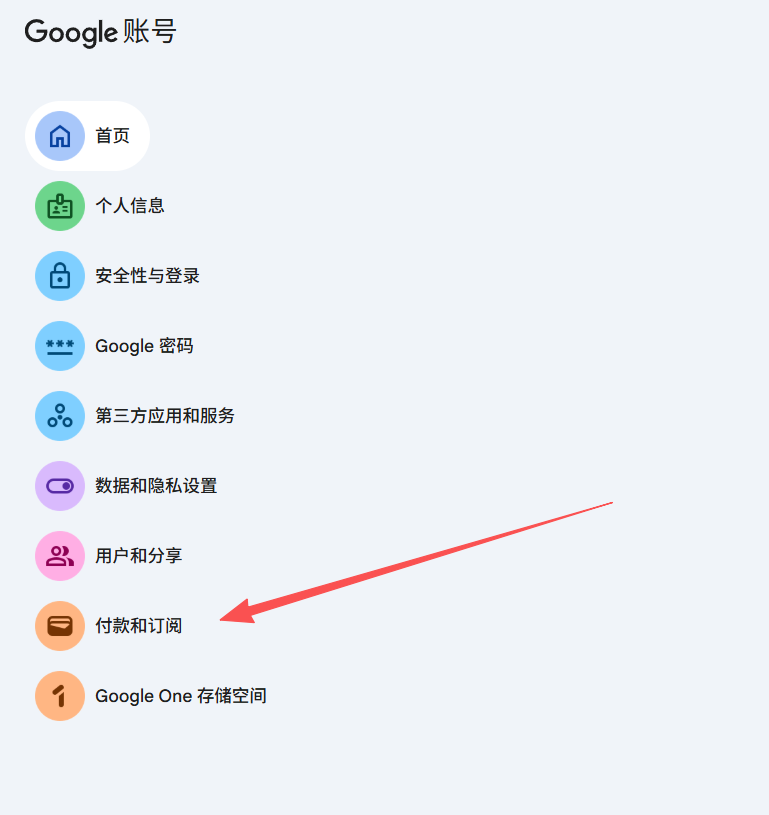
点击付款与订阅
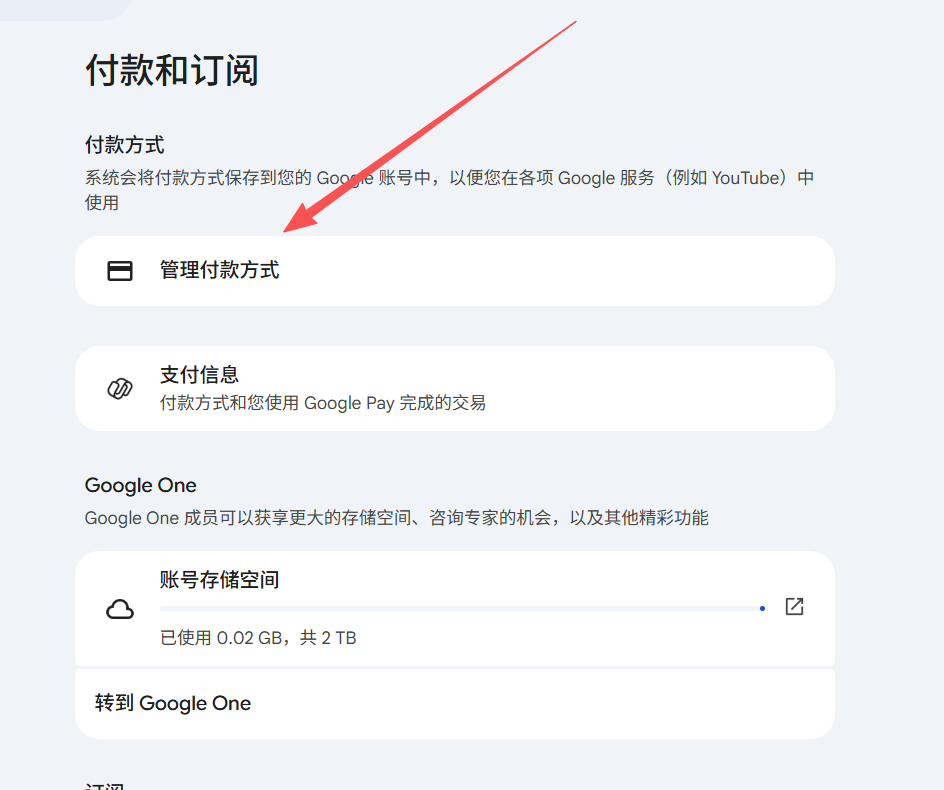
点击管理付款方式
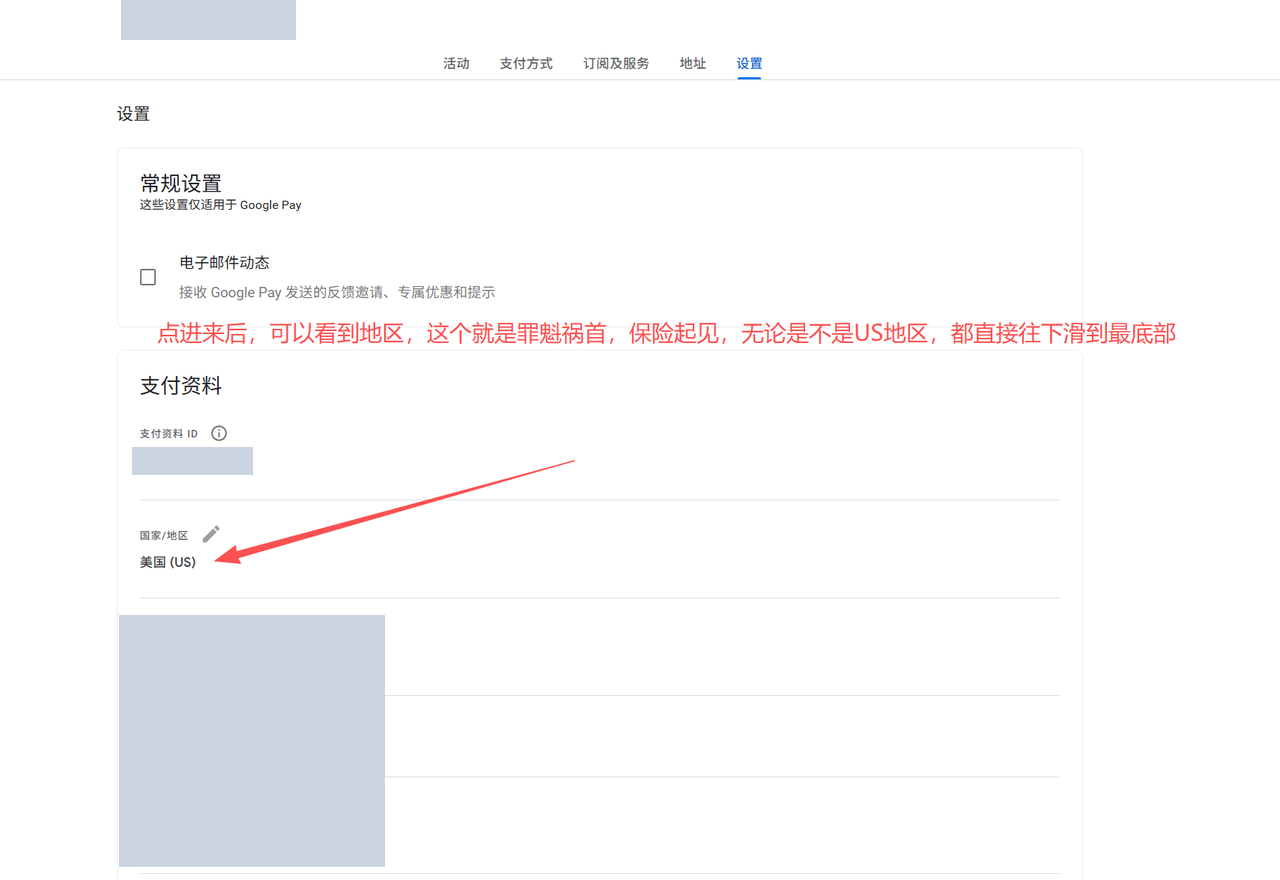
或者直接点击地址:https://payments.google.com/gp/w/home/settings
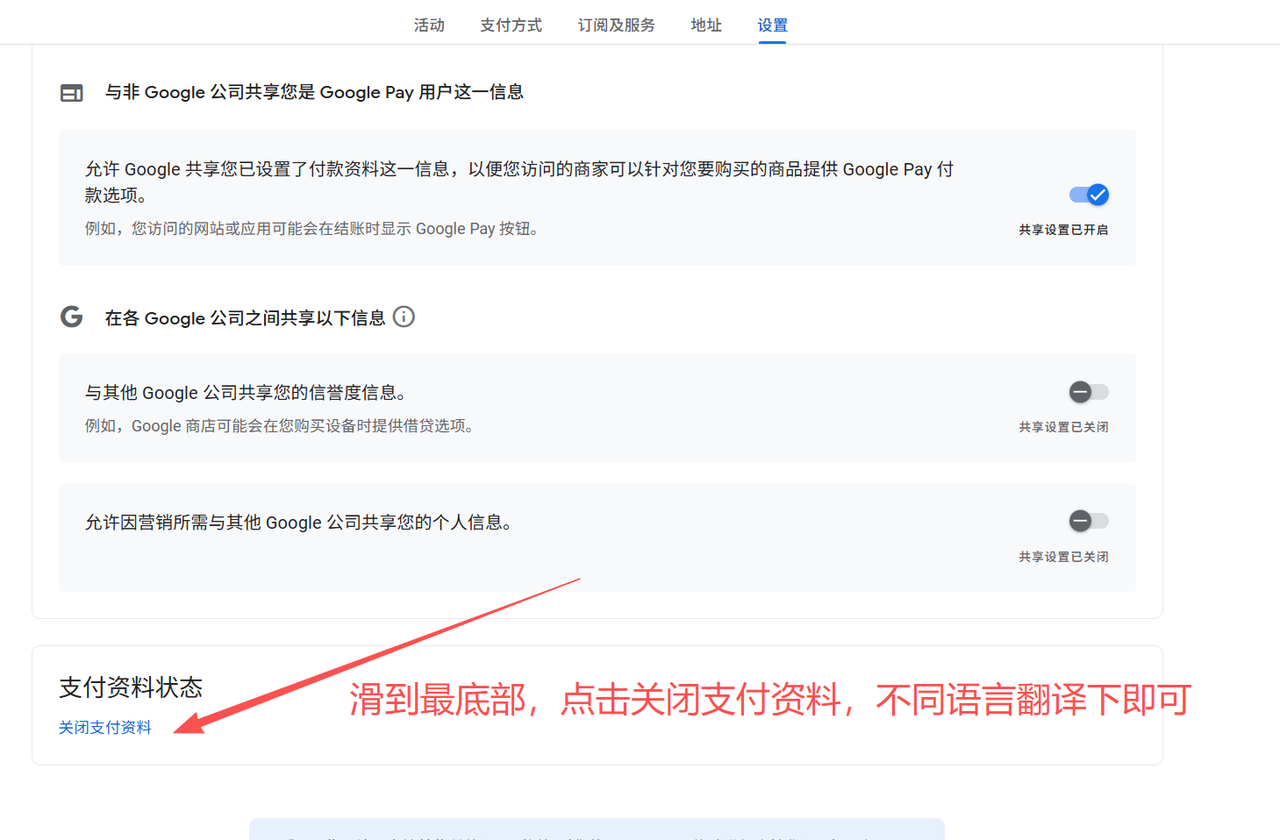
完成后,重新使用US、TW等节点(不能HK节点)打开订阅链接,点击绑卡,会出现对应的信息,地区选美国,填入卡片信息进行绑定即可
学生认证、3个月会员能叠加吗?
不能,如果已经有会员,pixel认证之后,会员时间会直接覆盖为当前pixel的时间,比如:原先学生会员2026年6月1日到期,如果pixel认证时间为2026年3月20日,那么认证完成之后,到期时间为2027年3月20日
关于开通会员之后,功能缺失的解决办法
如果你在开通完Pro之后,出现了如下图的使用情况,请往下阅读解决办法
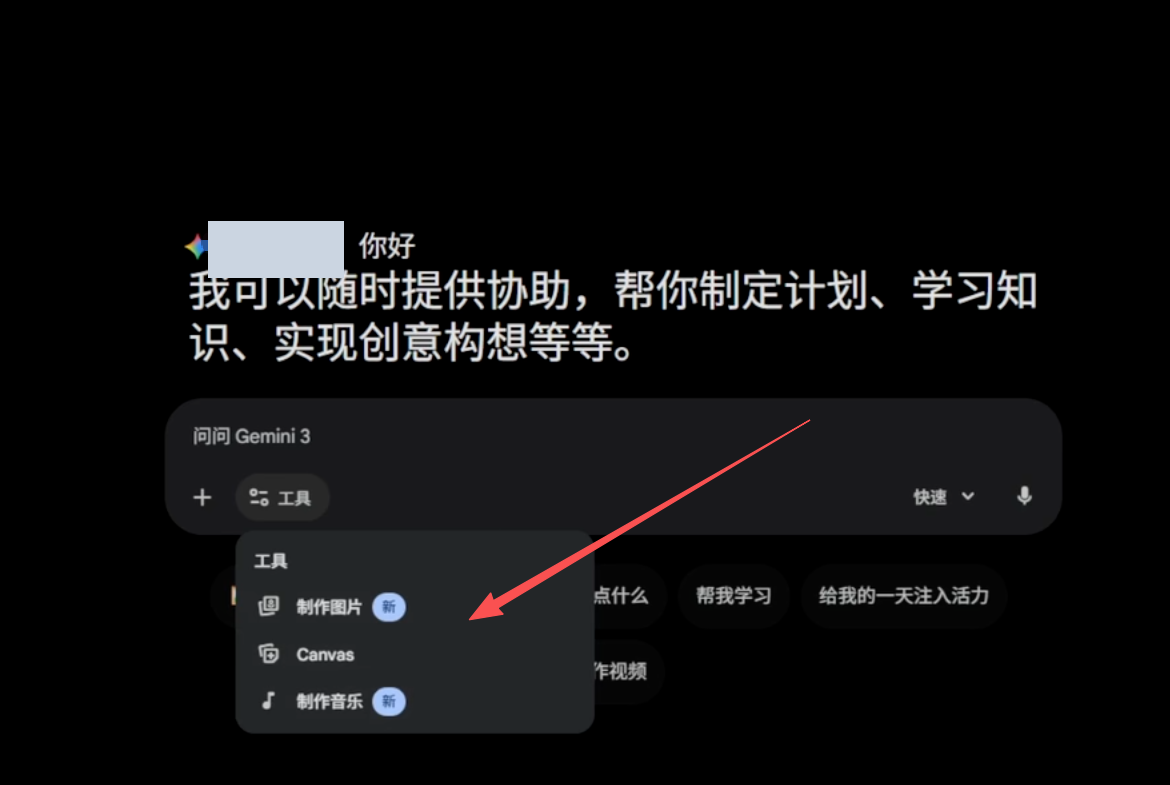
如下图,没有Deep、学习辅导等功能
这是因为该账号没有进行年龄验证,按照下面的步骤进行年龄验证即可
首先,登录账号打开年龄验证的页面:myaccount.google.com
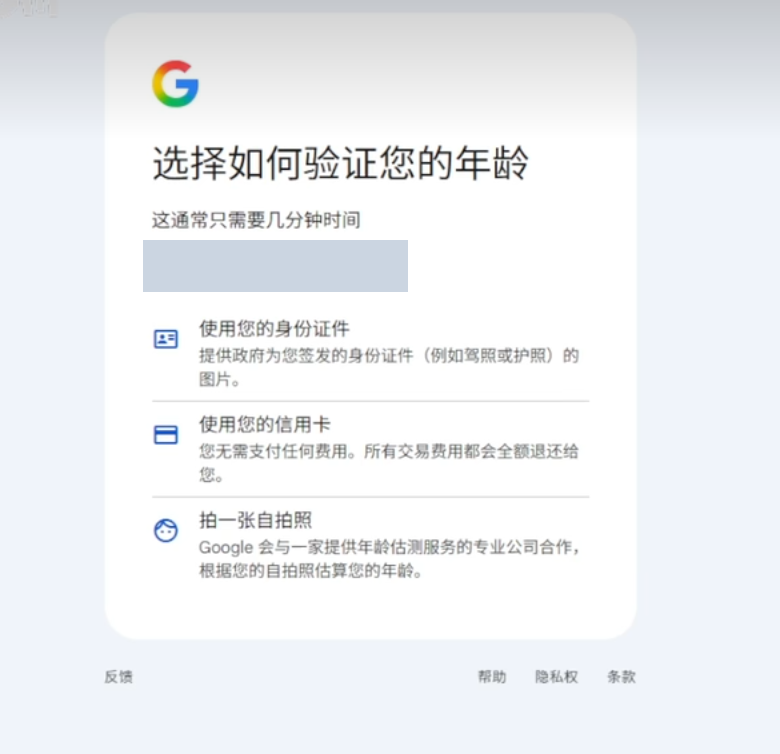
来到这个页面
选择你的验证方式,一般推荐使用信用卡验证(可以用虚拟卡),或者选择第三个
如果选择第二个,根据信息填写即可
如果选择第三个,参考下图
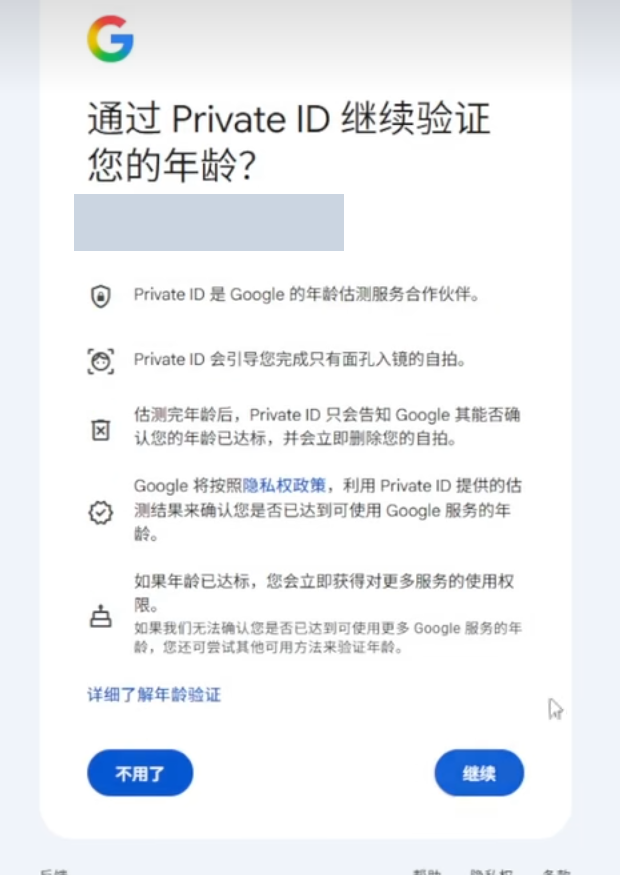
选择继续
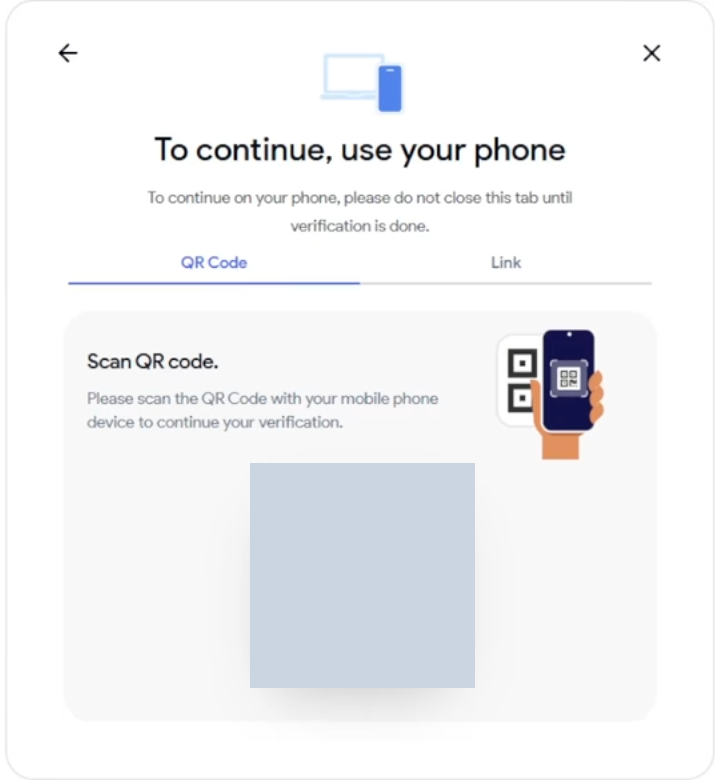
使用手机浏览器扫码(记得开魔法)
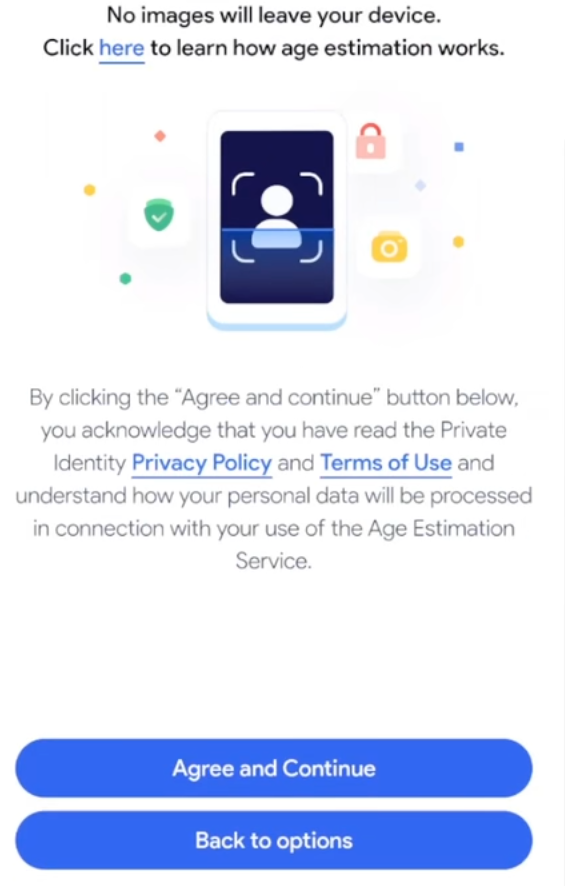
选择第一个
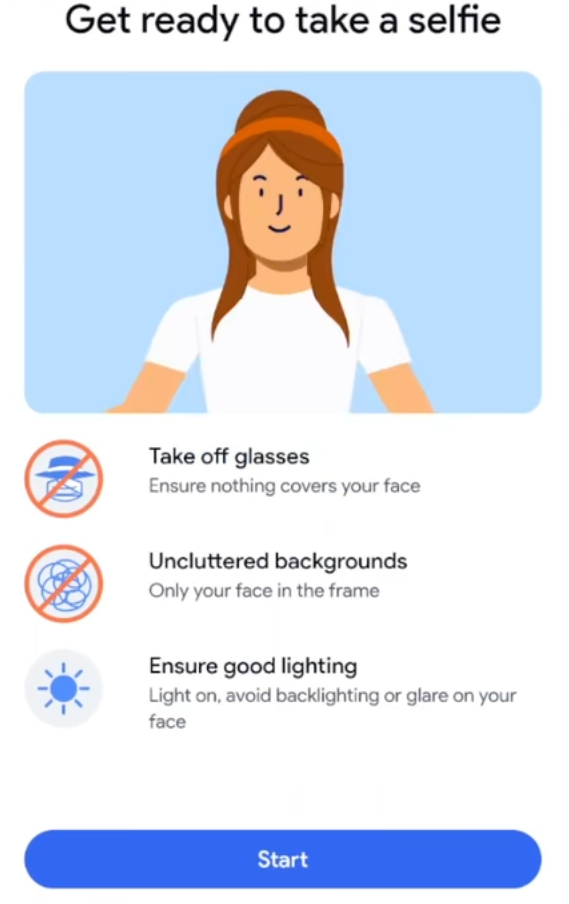
不要戴眼镜和帽子,点击start继续
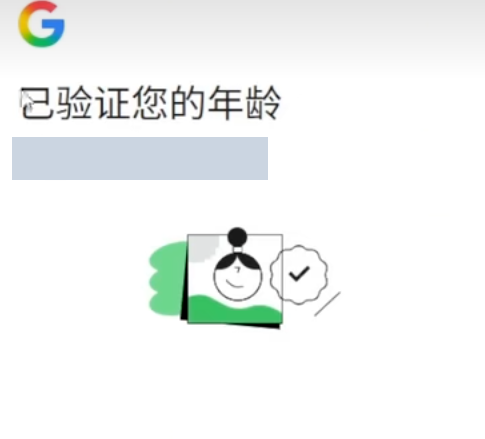
完成后,网页会自动通过
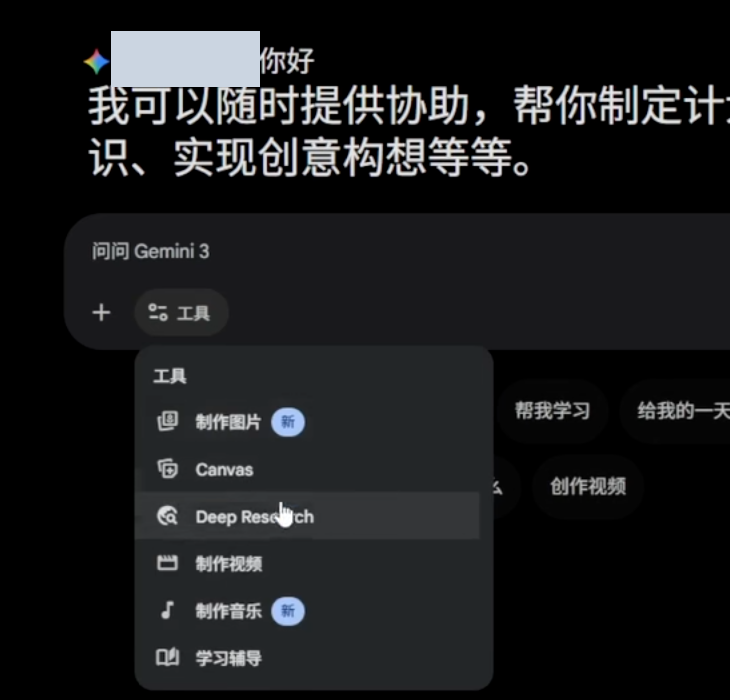
回到gemini页面刷新一下,可以看到已经全部恢复
显示Something went wrong的解决办法
打开Gemini页面显示出了点问题,随便填写保存Gem即可解决
点我前往编辑页面
反重力无法登录跳转的解决办法
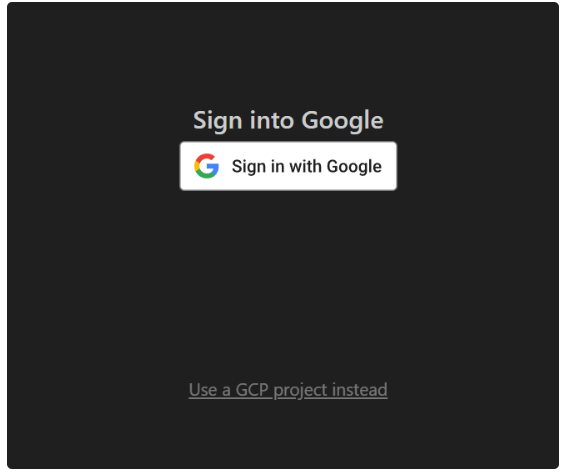
如果出现上图的情况,请先将节点开启TUN模式,如果还是不行,参照下面的方法
Windows 用户路径: 按下 Win + R,输入 %localappdata%\Programs\Antigravity\resources\app\out\ 并回车。
macOS 用户路径:/Applications/Antigravity.app/Contents/Resources/app/out/
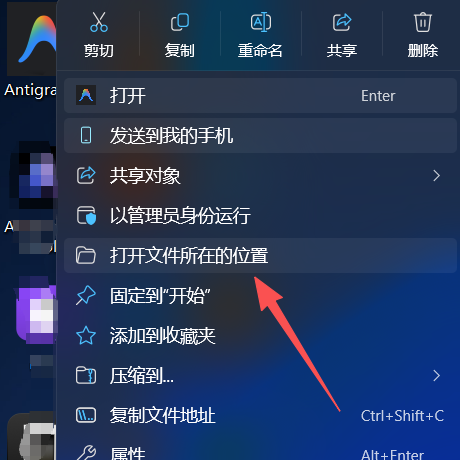
如果路径找不到可以右键Antigravity图标右键【打开文件所在位置】。
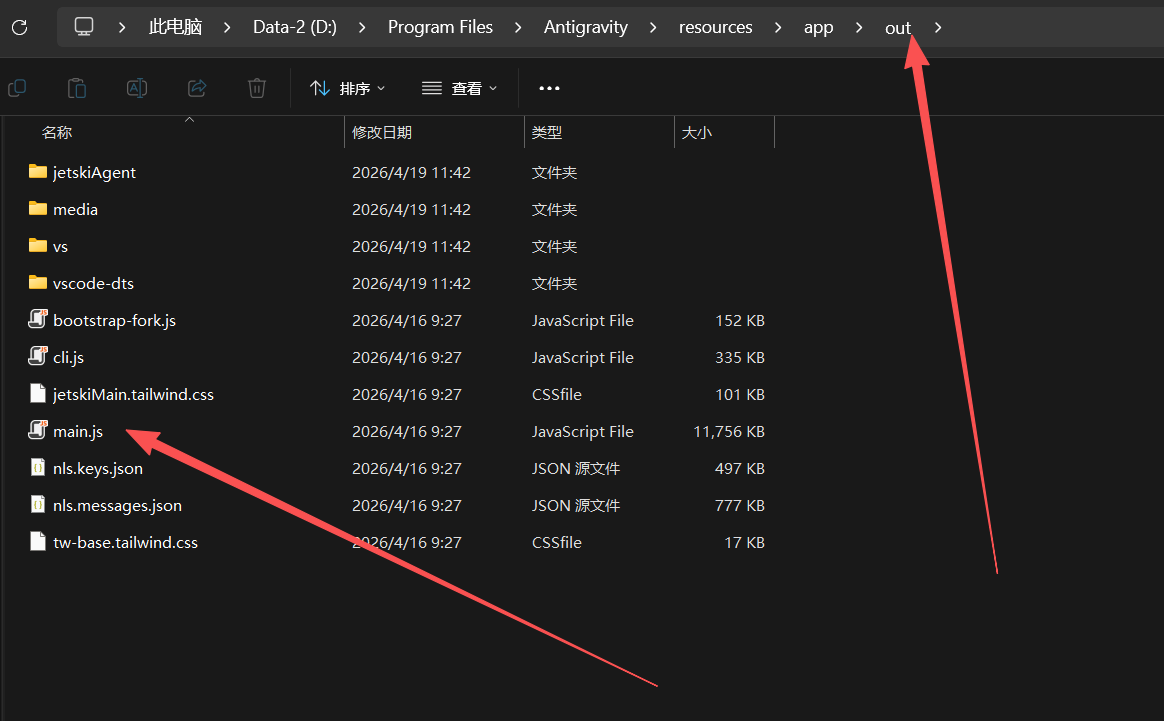
注意: 如果你进到 resources 文件夹后,没看到 app 文件夹,而是看到了一个叫 app.asar 的文件,那说明这个版本的代码是被打包压缩过的,普通记事本改不了。
找到该文件夹下的 main.js 文件(建议先复制一份备份在桌面,万一改错了还能换回来)。右键用记事本打开,复制补丁【BigInt.prototype.toJSON = function() { return this.toString(); };】(【】里面的全部复制包括符号)单独放在第一行按下 Ctrl + S 保存 ,参考下方图片。
如果文件在 C:\Program Files 下,保存时可能会提示“权限不足”。这时候你需要先将 main.js 拖到桌面,改完后再拖回去覆盖原文件。
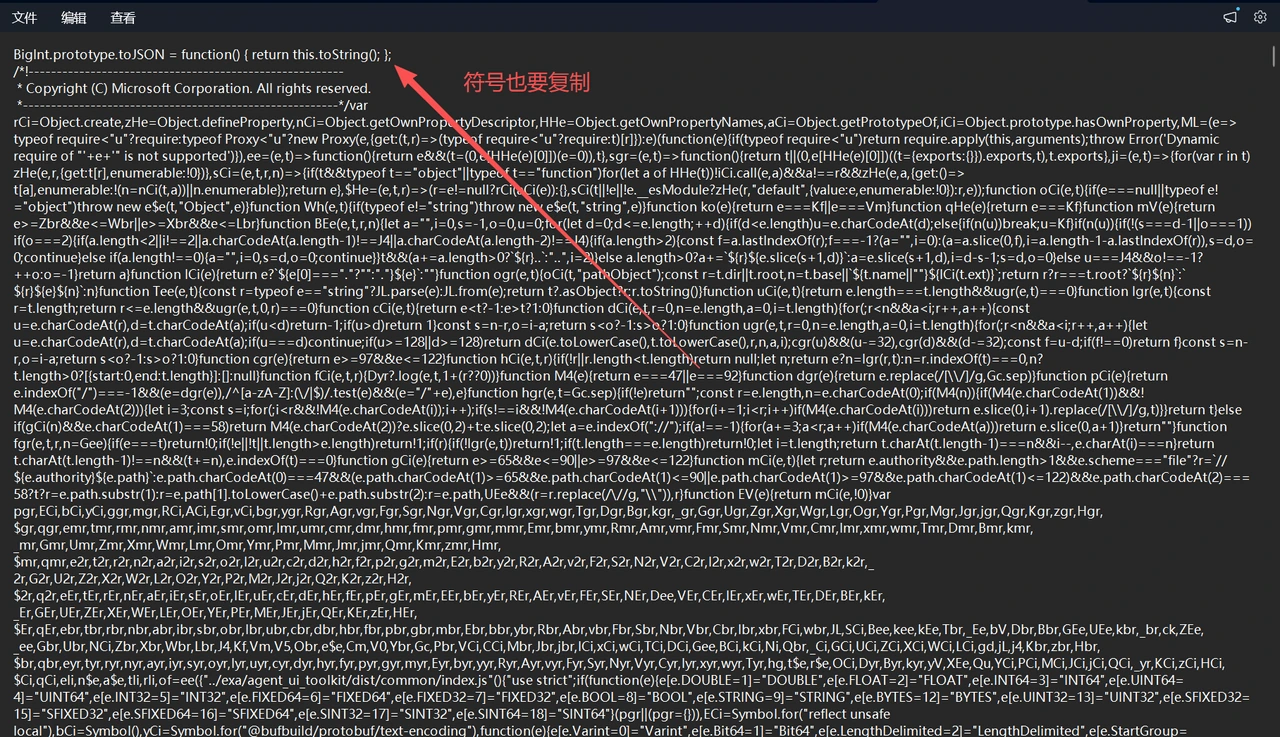
然后彻底关闭当前的 Antigravity 软件, 为了保险,建议按下 Ctrl + Shift + Esc 打开任务管理器,确认没有 Antigravity 的残留进程。如果有,全部右键“结束任务”。重新打开软件,尝试切换账号登录。
之后登录就可以跳转了。